短期集中連載「Windows 10」テクニカルプレビューを試す(第1回) - テクニカルプレビューの入手と導入
次期Windowsの開発コード名として、「Threshold」という名称がメディアに登場したのは、2013年12月。2014年春にリリースしたWindows 8.1 Updateよりも前に報じられた。当時はWindows/Windows RT/Windows Phoneに加え、Xbox Oneに含まれるWindowsのカスタムカーネルを統合したプラットホームを目指すと見られてたのは記憶に新しい。実のところ、このコンセプトはWindows 8.1の開発コード名だった「Windows Blue(メディアに登場した2013年5月頃)」と同じだ。
プラットホームの統合と言えば、Windows 9xとWindows NTの統合計画を思い出すが、当時は最終的に計画をキャンセルし、Windows MeやWindows 2000をリリースしている。ただし、今回のプラットホーム統合は当時と異なり、カーネルをはじめとする大部分が共通化されていることから、技術的よりも経営的判断の影響が大きいだろう。
このような理由で今回リリースした「Windows 10テクニカルプレビュー」は再統合に至る最初のOSとなる。さらにモダンUI環境を強調したWindows 8/8.1と異なり、Windows 7以前のデスクトップ環境を重視したUIデザインを採用することで、多くの注目を集めるOSだ。
そこで短期集中連載として、Windows 10テクニカルプレビューに関する注目点や新機能の使い方を紹介しよう。
○Windows 10テクニカルプレビューとは
OSの開発は、アルファー版やベータ版といった一定のブレイクポイントを設け、最終的にRTM(製造工程版)に至る。これら開発途中版は一部のベータプログラム参加者やパートナー企業など限られたユーザーに配布するのが一般的だが、Windows Vista以降は一般ユーザーにも門戸を開くようになった。Windows VistaとWindows 7は2段階、Windows 8は3段階のプレビュー版をリリースしている。
今回リリースしたWindows 10テクニカルプレビューの正式名称は「Windows 10 Technical Preview for Enterprise」。ここから分かるように全機能を含むプレビュー版だ。ただし、あくまでもITプロフェッショナル向けのプレビュー版(非製品版)のため、2015年中旬を予定する正式版と内容が著しく異なる可能性があることを注意してほしい。
さらにWindows 10 テクニカルプレビューのインストール後に元の環境へ戻すには、リカバリーメディアやUSB回復ドライブの使用が必要となる。
そのため、既存環境への上書きインストールなどは決して行わず、余っているPCや仮想マシン、もしくは仮想HDDであるVHDブートを用いたマルチブートといったインストール方法を強くお勧めしたい。
Windows 10テクニカルプレビューのシステム要件は基本的にWindows 8.1と同等だ。そのため64ビット版Windows 10は、CMPXCHG16b/PrefetchW/LAHF/SAHFといった特定の命令をサポートするCPUが必要となる。その他にもタッチ操作用にマルチタッチ用デバイス、インターネット接続環境などが必要になるが、特に大きな問題にはならないだろう。
●Windows 10テクニカルプレビューのダウンロード&インストール
○Windows 10テクニカルプレビューのダウンロード&インストール
さて、ここからは多くの図版を用いながらダウンロードやインストールの手順を紹介する。今回は「Windows Insider Program」と呼ばれるWebページからダウンロードを行うのだが、特に難しい操作は必要ない。リンクをたどって先に進んでいくだけだ。なお、Windows 10テクニカルプレビューのサポート言語は、英語(米国/英国)/簡体字中国語/ポルトガル語の4種類に限られる。
ダウンロードに関しては以前のプレビュー版と同じく、あっという間に終わっていまう。ダウンロードするISO形式ファイルには、SHA-1ハッシュ値が用意されているため、HashTabなどのオンラインツールを用いて正しくダウンロードできたか確認するといいだろう。ちなみに英語版のISO形式ファイルは64ビット版の「WindowsTechnicalPreview-x64-EN-US.iso」が3.81GB(ギガバイト)、32ビット版の「WindowsTechnicalPreview-x86-EN-US.iso」が2.93GBとなる。ここからはインストール手順に取りかかるが、こちらもWindows 8などの新規インストールを経験したユーザーであれば、難しいことは何もない。強いて言えばメッセージがすべて英語のため、そこでつまずく程度だろうか。最初に言語選択を求められるが、表示言語は英語以外選択できないため、「Time and currency format」を「Japanese」に変更して、日本語IMEや日本語向けキーボードレイアウトを選択しよう。
次にWindows 10テクニカルプレビューのライセンス条項確認を求められる。ここでの表記は「プレインストールWindows OS」となっている部分が興味深いが、内容を確認して問題がなければ先に進もう。
今度はインストール方法の選択を求められるが、新規インストールの場合は「Custom: Install Windows only」しか選択肢はない。同項目を選択するとディスクレイアウトのステップに進むが、今回は新規インストールのため、そのまま先に進むだけでよい。なお、マルチブートなどを行う場合は、ここで異なるディスクを選択するので細心の注意を払おう。
これでWindows 10テクニカルプレビューの本格的なインストールが始まる。途中何回かPCの再起動が行われるが、すべて自動的に実行されるため、ここで離席しても構わないだろう。
インストールを終え、Windows 10テクニカルプレビューが起動すると各種設定を求められる。正式版リリースの際に詳しく解説するので今回は割愛しよう。
後はWindows 10テクニカルプレビューで使用するアカウント(ローカルアカウント/Microsoftアカウント)の選択や、OneDriveの有効化プロセスを経てWindows 10のインストールが完了になる。
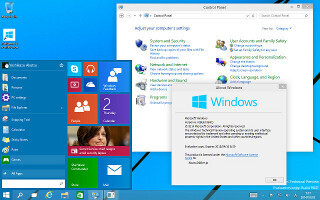
Windows 10は説明どおりスタート画面が復活し、一部アイコンデザインの変更も確認できる。また、チャームバーを呼び出すショートカットキーもそのままだ。詳しくは今後解説していくが、注意しなければならないのが試用期限。バージョンダイアログを確認したところ、2015年4月16日までとなる。
次回以降はWindows 10テクニカルプレビューで確認できる新機能をピックアップし、紹介しよう。
阿久津良和(Cactus)

提供: