短期集中連載「Windows 10」テクニカルプレビューを試す(第2回) - 遂に復活した純正スタートメニュー
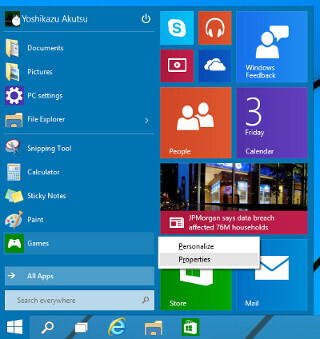
タッチ機能をWindowsで使用するためWindows 8から導入したモダンUIは、それまでのデスクトップ/ノートPCでWindowsを使い続けてきたユーザーに戸惑いを覚えさせた。それまでと大きく異なるUIはユーザーを混乱させ、Windows 7にとどまるユーザーや、サードパーティ製のスタートメニュー復活アプリケーションを導入するユーザーも少なくなかったのは、読者が一番ご承知のとおりである。
そのため、Windows 8.1でデスクトップ機能を強化し、2014年に開催した開発者向けカンファレンス「Build 2014」では、今後開発する次期Windowsでスタートメニューの復活を公言した。そして、今回リリースしたWindows 10テクニカルプレビューは約束どおりスタートメニューが復活したのである。
○タイルを融合したスタートメニュー
その内容はBuild 2014で公開したものと基本的には同じだが、デザインやユーザーアカウントの画像、シャットダウンボタンの位置が変更された。
注目すべきはタイルである。上図の「News」を見ればわかるようにライブタイルとして稼働するため、頻繁に確認することはない。だが、アプリケーション起動時など何らかのタイミングで、ライブタイルの情報を知り得ることができるはずだ。
デスクトップ/ノートPCの場合は、全画面表示のスタート画面よりも使いやすいだろう。
また、これらのタイルはドラッグ&ドロップなどで移動可能だ。ピン留めもWindows 8/8.1と同じく、アプリビューやスタートメニューの<All Apps>から参照するWindowsストアアプリを右クリック。コンテキストメニューから<Pin to Start>を選択するだけ。外す場合は<Unpin from Start>を選択する。ドラッグ&ドロップ操作でスタートメニュー外にドロップするとピン留めが外れると思ったが、ショートカットファイルを作成する仕組みだった。
サイズ制限もないらしく、デスクトップ解像度が許せば右方向へ延々と拡大できるが、それではWindows 8/8.1のスタート画面と同じため、あまり試すメリットはないだろう。逆にすべてのタイルのピン留めを外せば、シンプルなスタートメニューとして使用できる。
もちろんWindows XP以前のクラシックメニューには至らないものの、シンプルさを目指すユーザーには選択肢が広がったと言えるだろう。
個人的な意見だが、<All Apps>にWindowsストアアプリが延々と並んでいるのは少々使いにくく感じた。現時点で列挙する内容をどこで管理しているのか確認できず、「%ProgramData%\Microsoft\Windows\Start Menu\Programs」フォルダーや「%APPDATA%\Microsoft\Windows\Start Menu\Programs」フォルダーには見つからない。もっとも検索チャームのように検索ボックスを用いてデスクトップアプリ/Windowsストアアプリを参照する場合、さほどこだわる必要はないだろう。
○スタートメニューを補助する検索ボックス
その検索ボックスについても注目する。新しいスタートメニューの検索ボックスからは、Windows 7の検索ボックスやWindows 8/8.1の検索チャームと同じく、ローカルリソース(ファイルや設定など)と、Bingを用いたWebコンテンツの検索が可能だ。
スタートメニューを開いた状態で[半角/全角]キーを押しても入力方式が切り替わらないものの、仮想キーボードであるタッチキーボードなどを用いると日本語による検索も実行できる。インデックス情報に日本語リソースが含まれていないためか、ローカルファイル・設定の検索はできなかったものの、Webコンテンツの検索は可能だった。
●キーボード操作も可能なユーザー&電源ボタン / スタートメニューとスタート画面の切り替え
○キーボード操作も可能なユーザー/電源ボタン
個人的な評価で恐縮だが、スタートメニュー復活に伴い、一番便利に感じたのがユーザー/電源ボタンの復活だ。前者はボタンと称してよいのか不明だが、ここではまとめて紹介する。
Windows 8.1でもクイックアクセスメニューを用いてキーボードによる電源操作が可能だが、Windows 10テクニカルプレビューも上図のように、[Win]キー→[↓]キー→[スペース]キーでユーザーボタンのメニューが開く。電源ボタンも[Win]キー→[↓]キー[→]キーで操作できる。もっとも筆者も最近は自動的にスリープに移行させることが多いため、使用頻度はさほど高くないことは理解している。だが、マウスを多用せず、キーボードを中心にWindowsを操作してきたユーザーには、矢印キーで各種操作を行えるスタートメニューはやはり便利に感じることだろう。
○スタートメニュー/スタート画面の切り替え
このようにキーボードを備えたPCの場合はデスクトップとスタートメニュー、キーボードレスのWindowsタブレットにはスタート画面を提供するWindows 10だが、Microsoftの発表会で紹介した「Continuum」は動作しなかった。OS担当CVP(コーポレートバイスプレジデント)のJoe Belfiore氏が紹介した際も、PowerPointと思われるプレゼンテーションにとどまったため、Windows 10テクニカルプレビューには実装していないのだろう。
そのため本プレビューの場合、スタートメニューとスタート画面の切り替えは「Taskbar and Start Menu Properties(タスクバーとナビゲーションのプロパティ)」ダイアログから実行する。<Start Menu>タブに用意した<Use the Start menu instead of the Start screen>のチェックを外し、Windows 10テクニカルプレビューに再サインインしなければならない。
初期状態で<When I sign in or close all apps on a screen, go to the desktop instead of Start(サインイン時または画面上のすべてのアプリを終了したときに、スタート画面ではなくデスクトップに移動する)>が有効なため、最初はデスクトップが現れるが、[Win]キーを押せばスタート画面が現れる。
再サインインするのは面倒だが、エクスプローラーの再起動を必要とするためと思われる。そこで強制的にExplorer.exeのみ再起動してみたが、変更結果は反映されなかった。これはサインアウトを実行しないと<Use the Start menu~>の設定がレジストリに書き込まれないからである。いずれにせよ正式版ではContinuumがサポートされることを踏まえれば、あまり気にするポイントではないろう。なお、Windows 10テクニカルプレビューのスタート画面に関しては<Customize>ボタンから開くダイアログも復活した。
Windows 7以来のダイアログだが、アイコンはほぼ使われていない。こちらも今後改善していくと思われる。
阿久津良和(Cactus)
■前回の記事はこちら
・短期集中連載「Windows 10」テクニカルプレビューを試す(第1回) - テクニカルプレビューの入手と導入
http://news.mynavi.jp/articles/2014/10/02/windows10/
この記事もおすすめ

提供: