短期集中連載「Windows 10」テクニカルプレビューを試す(第3回) - デスクトップで使えるWindowsストアアプリ
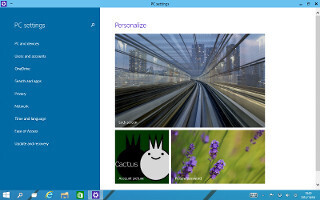
Windowsストアアプリは数インチクラスのタブレットであれば、十分使い物になる存在だった。機能的には賛否両論ありつつも、フルスクリーン表示はiOSやAndroid用アプリケーションを見ても時流として"正しい選択"であることは間違いない。だが、長らくマルチウィンドウに慣れてきたWindowsユーザーにとってフルスクリーンアプリケーションは、高解像度ディスプレイやアプリケーション同士の連携といった優位性を捨てざるを得ない側面を抱えていた。
そのため旧来のデスクトップアプリを使用するユーザーには敬遠され、新たなマーケットとして成功したApp Store(iOS)や、Google Playストア(Android)にいまだ追いついていない。ちなみにMetroStore Scanner調査によれば、2014年10月時点の登録アプリ数は17万本。対するApp Storeは120万本と2014年6月のWWDCで発表している。サービスローンチ期間を鑑みると単純に比較できないが、後塵を拝しているのは事実だ。
Windows 10で「One store」を実現する要素は数多くあれど、"Windowsストアアプリのウィンドウ化"は「ユニバーサルWindowsアプリ」と並んで重要な機能なのである。
○オプションボタンでWindowsストアアプリをキーボード操作
デスクトップ上でWindowsストアアプリを起動すると、最初はWindows 8.1と同じくフルスクリーン表示だが、大きく異なるのはタイトルバーはすぐに隠れず(後述するオプションボタンの<Full Screen>を選択すると完全なフルスクリーンになる)、そのままタイトルバーの<Restore Down(元に戻す)>ボタンをクリックすると、ウィンドウ表示に切り替わる仕組みだ。
タイトルバーの右側に並ぶ3つのボタンはデスクトップアプリと同じボタン構成だが、大きく異なるのはアプリケーションボタンの右側にある<…(オプション)>ボタンだ。クリックすると分かるようにアプリコマンドの実行や、Windowsストアアプリの設定を行う項目がメニューに並んでいる。
これはデスクトップ環境で希薄だったチャームバーに置き換わる機能だ。たとえばデスクトップやデスクトップアプリがアクティブな(アプリケーションがバックグラウンドの)状態で、チャームバーを呼び出すショートカットキー[Win]+[C]キーを押すと、Windows 8.1と同じくチャームバーが現れる。
だが、Windowsストアアプリがアクティブな状態で同じショートカットキーを押すと、先のメニューが開くのだ。その際はアクセラレータキーが有効になるため、アプリコマンドやフルスクリーンへの切り替えは、すべてキーボードが実行できる。
もちろんWindowsストアアプリがキーボード操作に対応していなければ、今までどおりマウスやタッチ操作が必要になるだろう。
だが、デスクトップを中心に使うユーザーにとってWindowsストアアプリのウィンドウをキーボードで操作できるのは大きな改良点だ。
●ユニバーサルWindowsアプリを活かすサイズ変更 / キーボードによるウィンドウリサイズ強化
○ユニバーサルWindowsアプリを活かすサイズ変更
MicrosoftはBuild 2014で、Windowsストアアプリ/Windows Phoneアプリのコード共通化を行い、将来的にはXbox OneやiOS/Android上でも動作する「ユニバーサルWindowsアプリ」を発表した。
開発者向けの情報は割愛するが、既にVisual Studio 2013 Update 2の時点で画面サイズの取得を行うことが可能になり、さまざまな画面サイズに対応している。この利点を大きく活かしたのが、Windowsストアアプリのウィンドウ化だ。下図は1280×800ピクセルの解像度でWindowsストアアプリのサイズを変更したものだが、テキストの折り返しや画像のリサイズが行われている。
本来であればデスクトップPC/Windowsタブレット/Windows Phoneで見比べるのが一番分かりやすいのだが、筆者もWindows Phoneは所有していないため、ウィンドウのサイズ変更で紹介した。このようにソフトウェア開発者側には若干の負担が発生するが、エンドユーザー側から見ればWindowsストアアプリをリサイズすることで、広大なデスクトップを活かせるのがWindows 10の特徴と言えるだろう。
○キーボードによるウィンドウリサイズも強化
ウィンドウのリサイズと言えば、スナップ機能も見逃せない。
Windows 8でも[Win]+矢印キーによるリサイズ機能は用意していたが、Windows 10テクニカルプレビューの場合、デスクトップに並ぶウィンドウを4分割する機能が新たに用意された。
たとえばデスクトップ中央にあるウィンドウを左上に移動させる場合、[Win]+[←]キーでデスクトップ左側にスナップできるのはWindows 8.1と一緒。新しいのは[Win]+[↑]キーを押すと、デスクトップ4分の1にリサイズする点だ。たとえばデスクトップ解像度のY軸が800ピクセルの場合、380ピクセル(タイトルバーやウィンドウフレームを含む)のウィンドウが縦に2枚並ぶ。
一見すると地味なことこの上ない。だが、Windows 8.1ユーザーであれば、ウィンドウリサイズをキーボードで実行する利便性は十分理解できるはずだ。ただし、この画面分割をWindowsストアアプリに適用するのは難しい。もしくはディスプレイをランドスケープモードで使っている場合に限られそうだ。
そもそもWindowsストアアプリをウィンドウ化し、最小サイズにしても502×662ピクセル。タスクバーの領域を計算するとデスクトップ解像度のY軸は1,364ピクセル以上必要となるからだ。いずれにせよウィンドウリサイズに関する機能は、Windows 10テクニカルプレビューでわずかながらに進化したと言える。
●ウィンドウ化は先祖返りか否か
○ウィンドウ化は先祖返りか否か
前述のとおりWindows 10テクニカルプレビューは、Windowsストアアプリをデスクトップアプリと並べてウィンドウ化できる。改めて述べるまでもなく本来Windowsストアアプリは異なる画面サイズを持つデバイスで動作するように設計してきたが、あくまでもフルスクリーン表示が前提だった。そのため、ウィンドウ化は"先祖返り"と揶揄(やゆ)されても致し方ない。
もちろんタブレットなどのスモールデバイスが台頭しているなか、Windowsストアアプリを破棄するのは得策ではないし、旧来のデスクトップを強化しなければ過去のWindowsユーザーがそっぽを向いてしまう。このことはWindows 8/8.1で明確になった。
Windowsストアアプリのウィンドウ化は移行期におけるMicrosoft苦肉の選択だったのではないだろうか。いずれにせよSDK(ソフトウェア開発キット)も用意していない現状で、Windows 10におけるWindowsストアアプリの状況を判断するのは早計である。だが、PCとタブレット/スマートフォンをつなぐWindowsストアアプリの登場次第で、その評価は大きく異なるだろう。
阿久津良和(Cactus)
■前回の記事はこちら
・短期集中連載「Windows 10」テクニカルプレビューを試す(第2回) - 遂に復活した純正スタートメニュー
http://news.mynavi.jp/articles/2014/10/03/windows10/
提供: