


短期集中連載「Windows 10」テクニカルプレビューを試す(第4回) - フラットデザインの強化と「Task view」
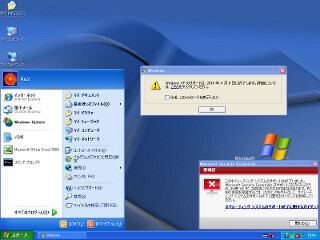
古い話だがWindows XPリリース直後、Windows 2000に過剰な装飾を加えて動作が"重くなった"と愚痴るユーザーが少なくなかった。Windows XPの普及度を踏まえれば単なるPCのスペック不足から生まれた不満だったことは容易に想像できるだろう。その一方でWindows Vistaリリース後も同じような愚痴がメディアやネットに溢れかえった。
結局のところラガード(Laggards)に属するユーザーはすべてにおいて保守的であり、革新的なハードウェア/ソフトウェアが登場しても、「○で十分」と思考停止を選択してしまう。もちろんユーザーニーズと製品の役割が合致していない場合はその限りではないものの、いつの時代も新たなものを受け付けないラガード層は存在する。
なぜ、このような話から始めたかと言えば、Windows 10においても同様の論争が起きそうな気がしたからだ。
○さらに強化したフラットデザイン
まずは下図をご覧頂きたい。これはWindows 95/XP/7、そしてWindows 10テクニカルプレビューのデスクトップを並べたものだ。
時代ごとの流行を反映させ、ボタン1つとっても立体的なものからフラット化し、ウィンドウフレームも角張ったものから一度丸みを帯びている。そしてWindows 10テクニカルプレビューでは再びソリッドなデザインを採用した。
世の中のUIデザインがフラット化に進んでいることは、Mac OS XやiOS、Androidといった他のOSを見れば時代の風潮であることは明らかである。さらに述べればWindows 8もフラットデザインを多用し、モダンUI自体がタイポグラフィを重視したデザインだ。良しあしに関しては好みに類するため割愛するが、Windows 10テクニカルプレビューを触って最初に気付くのは"ウィンドウの影"である。
静止画では分かりにくいが、ウィンドウ上下左右の50ピクセル程度に影がかかっていることにお気付きだろうか。上図で言えばコントロールパネルの右側にあるバージョンダイアログや、右下にあるエクスプローラーに影がかかっている。以前からWindowsはタイトルバーでアクティブ/非アクティブウィンドウを見分けていたが、さらに影を強調することでウィンドウの重なり具合を直感的に把握可能になった。
フラットデザインの採用は、WindowsというOSでは当たり前に存在していたウィンドウフレームが存在しないように見える。Windows 8/8.1では太く感じたウィンドウフレームのボーダーサイズだが、Windows 10テクニカルプレビューになると1ピクセルにまで縮小した。
このボーダーサイズは、伝統的にHKEY_CURRENT_USER\Control Panel\Desktop\WindowMetricsキーの文字列値「PaddedBorderWidth」で制御し、Windows 8.1の既定値は「-60」である。Windows 10テクニカルプレビューも同値だったため、太くしてみようとデータを変更してみたが、変化を確認できなかった。まだ詳しく精査していないため、Windows 10が同文字列値を参照しないのか確認できないが、時節を踏まえると製品版までこのまま進みそうだ。なお、タスクバーの半透過処理はそのまま受け継がれている。
さらに背景画像によってウィンドウフレームなどの配色が変化する点も同じだ。この範囲はスタートメニューに広がり、背景画像を濃くした配色が用いられる。
この自動配色も個人の好みで評価が分かれるところだが、Windows 8.1と同じくカスタマイズ可能なため、大きな問題にはならないだろう。
●稼働中のアプリケーションを切り替える「Task view」
○稼働中のアプリケーションを切り替える「Task view」
「クールスイッチ」「Windowsフリップ」など数々の呼称が用いてきたアプリケーション(タスク)切り替え機能だが、Windows 10テクニカルプレビューは「Task view(タスクビュー)」に改称している。さらに同機能を呼び出すためのボタンをタスクバーに用意した。
スタートボタン、<Search(検索)>ボタン、<Task view>ボタンと並ぶと、Windows 95の開発コード名「Chicago」のデザインを思い出す方もおられるだろう。それはさておき、Task viewを実行するとデスクトップにアプリケーション名とアイコン、サムネイルが並ぶ。サムネイルの内容はWindows 7から搭載したライブサムネイルと同じくリアルタイムに変化し、アクティブなアプリケーションを切り替えるという仕組みだ。
Windows 8.1の場合、画面左端からスワイプするか[Win]+[Tab]キーを押すことで、最近使ったアプリケーションの一覧表示と切り替えを実行する機能を提供していたが、Windows 10テクニカルプレビューの場合は上図のTask viewが起動する。ここで気になるのが[Alt]+[Tab]キーという初期Windowsから用意されていたショートカットキーとの兼ね合いだ。
同ショートカットキーを押すと以前と同じように[Tab]キーもしくは[Shift]+[Tab]キーを押すことで、カーソルを移動できるのはWindows 10テクニカルプレビューでも変わらない。
だが、Task viewを実行するとキーから指を離しても画面は閉じず(デスクトップに戻らず)、矢印キーでアクティブにするアプリケーションを[Enter]キーで選択する。上図を見比べても違いは仮想デスクトップの有無だけだ(仮想デスクトップに関しては次回以降詳しく述べる)。キーボードでWindowsを使ってきたユーザーにとって、通常は[Alt]+[Tab]キーを使用し、仮想デスクトップが絡む操作を行う場合はTask viewと場面に応じた使い分けが求められそうだ。
阿久津良和(Cactus)
■前回の記事はこちら
・短期集中連載「Windows 10」テクニカルプレビューを試す(第3回) - デスクトップで使えるWindowsストアアプリ
http://news.mynavi.jp/articles/2014/10/06/windows10/
この記事もおすすめ
提供:

関連リンク
-

new
福島牛メガ盛りと蜜桃ジュースを在庫限りの特価で販売!さらに!年に一度の大決算セールで対象商品が20%OFF!JAタウンの「JA全農福島」から産地直送でお届け
-

new
親戚のいる場で『育ちが違う』嫁を馬鹿にする義両親。しかし直後「いい加減にして!」まさかの救世主が義母を黙らせた!?
-
new
真夜中に…『ママ!こっち来て!』娘が号泣?⇒不審に思った妻だが…【窓】から目にした光景に凍りつく!?
-

new
「FIFA公認美女」SHONO、名古屋グランパス山岸祐也と結婚発表「根っからのジュビロ磐田サポーターですが…」キューピッドは森保監督の息子
-
new
「旦那さん仕事できなさそう」と煽るママ友!?だが「嘘でしょ…」夫の職業を知りママ友が青ざめた話