短期集中連載「Windows 10」テクニカルプレビューを試す(第5回) - 作業効率を向上させる「仮想デスクトップ」
仮想的なデスクトップを用意し、作業内容に応じてデスクトップを切り替える「仮想デスクトップ」は決して目新しいものではない。UNIX系なら以前からウィンドウマネージャーが仮想デスクトップ機能を備え、Windows XP時代もPowerToys XPの1つとして、Virtual Desktop Managerをリリースしていた。ついでに述べればMax OS Xもバージョン10.4からSpacesと呼ばれる仮想デスクトップ機能を表示搭載している。
筆者が首をかしげるのは、なぜこのタイミングで搭載してきたのか、という点だ。前述のとおりMicrosoftのWindows開発チームは、仮想デスクトップの利便性を理解したからこそ、Virtual Desktop Managerをリリースしたのだろう。それなら続くWindows VistaやWindows 7に実装しても決しておかしくない。Windows 10に仮想デスクトップを実装した経緯や理由は不明だが、確かなのはWindows 10テクニカルプレビューの仮想デスクトップは、想像以上に使える機能ということだ。
○仮想デスクトップを起動する
前回述べたようにWindows 10テクニカルプレビューは、アプリケーションの切り替え方法として「Task view」を実装している。
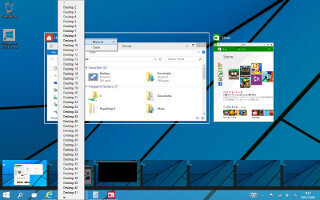
その際に画面下部へ現れるのが仮想デスクトップの作成リンクだ。「Add a desktop」と書かれた部分をクリックすると、自動的に2つめの仮想デスクトップが現れる。そして、その仮想デスクトップを選択すると、画面が切り替わるという仕組みだ。
ここで気になったのが新たに起動したアプリケーションの動作である。本来であればアクティブな仮想デスクトップに映し出されるのが一般的だが、今回試したところ元のデスクトップに切り替わり、デスクトップアプリが起動してしまった。
Linuxのウィンドウマネージャーが備える仮想デスクトップでは、あり得ない動作である。もちろんWindows 10テクニカルプレビューは完成品ではないものの、明らかにバグが潜んでいると理解するしかない。ちなみにPCを再起動し、再び同じ操作を試してみると、正新たに作成した仮想デスクトップで起動した。
その一方で仮想デスクトップに切り替えた状態をタスクバーに示すのはよいアイディアだ。実行中のアプリケーションが存在する場合、タスクバーボタンの下部にちょっとした効果が加わっている。これなら無駄にアプリケーションを起動するような操作ミスは未然に防げるだろう。なお、タスクバーボタンをクリックすると、そのアプリケーションがアクティブなデスクトップに切り替わる。
●アプリはTask view画面から移動可能 / ショートカットキーで操作
○アプリはTask view画面から移動可能
実行中のアプリケーションを特定の仮想デスクトップに移動する機能がないか探してみたところ、Windows 10テクニカルプレビューの場合は、Task view画面にのみ用意されていた。同画面のサムネイルなどを右クリックすると<Move to><Close>という2つの項目を持つコンテキストメニューが現れる。
この状態から<Move to>→<Desktop {仮想デスクトップを示す番号}>と選択すれば、アプリケーションが指定した仮想デスクトップに移動する仕組みだ。この辺りはアプリケーションメニューやタイトルバーのコンテキストメニュー、ショートカットキーなどから実行可能になれば、もっと便利になるだろう。
○ショートカットキーで仮想デスクトップを操作
UNIXなどのOSで仮想デスクトップを使ってきたユーザーには、冗長な操作が気になるところだが、仮想デスクトップにまつわる機能の大半はショートカットキーが用意されている。たとえば新しい仮想デスクトップは[Win]+[Ctrl]+[D]キーを押せば作成可能だ。冒頭で紹介したマウス操作と異なり、ショートカットキーを押した時点で新たなデスクトップが開くため使い勝手はよい。
ここでふっと気になったのが作成可能な仮想デスクトップ数である。先ほどのショートカットキーを延々と押してみると、40を超える仮想デスクトップの作成を確認できた。システムへの負荷も高いだろうとタスクマネージャーで監視していたが、デスクトップ描画システムであるDesktop Window Managerの負荷やメモリー消費量はさほど激しくない。厳密なベンチマークなどはRTM(Release To Manufacturing version)で確認したいところだが、気軽に使えるのは間違いなさそうだ。この他に用意されたショートカットキーだが、仮想デスクトップは[Win]+[Ctrl]+[←/→]キーで切り替える。
ほぼ瞬時に切り替わるため、作業内容を把握している場合、順番に加工処理を加えなければならないような作業向きだ。
また、仮想デスクトップを閉じる場合は[Win]+[Ctrl]+[F4]キーを押す。すると他の仮想デスクトップに表示させていたアプリケーションは直前の仮想デスクトップに移動する仕組みだ。
このようにWindows 10テクニカルプレビューにおける仮想デスクトップは、横に並んだ2次元の仮想デスクトップが並ぶ概念を用いている。もっとも本機能がそのまま作業効率の向上につながるかと言えば、筆者は首をかしげざるを得ない。
本来なら、仮想デスクトップは作業内容やアプリケーションごとにデスクトップを切り替えるが、Windowsの場合はアプリケーションの最小化や[Alt]+[Tab]キーによる切り替えで事足りたからだ。筆者もWindows XP時代はVirtual Desktop Managerを試していたが、いつの間にか使わなくなった経緯がある。
今回述べてきたようにWindows 10テクニカルプレビューの仮想デスクトップ機能は、ユーザビリティ面で疑問や物足りなさを感じてしまった。
だが、作業効率を向上させる方法が増えるのは歓迎だ。2015年中頃まで半年以上もあることを踏まえ、今後の改良を期待したい。
阿久津良和(Cactus)
■前回の記事はこちら
・短期集中連載「Windows 10」テクニカルプレビューを試す(第4回) - フラットデザインの強化と「Task view」
http://news.mynavi.jp/articles/2014/10/07/windows10/

提供: