セキュリティ修正が行われた「Thunderbird 31.2.0」と拡大・縮小表示を行うZoom Button for Thunderbirdアドオン
Mozillaから、「Thunderbird 31.2.0」がリリースされた。前回のリリースでは、バージョン31.1.0であった。今回のバージョンアップまでに、2つのマイナーバージョンアップが行われている。
■ 31.1.1
・名前にスペースが含まれるメーリングリストが補完されない不具合を修正
・起動時にクラッシュすることがある不具合を修正
■ 31.1.2
・HTMLメールでアンカーリンクが動作しない問題を修正
・セキュリティ問題を修正(NSSにおけるRSA署名偽造)
したがって、今回のアップデートは、31.1.2からとなる。基本的には、マイナーアップデートのみである。その内容を紹介する。
○Thunderbird 31.2.0のアップデート
いつも通りであるが、バーガーボタンの[ヘルプ]→[Thuderbirdについて]を選ぶ。この時点で、最新版のダウンロードが行われるので、[再起動して更新を完了]をクリックする(図1)。
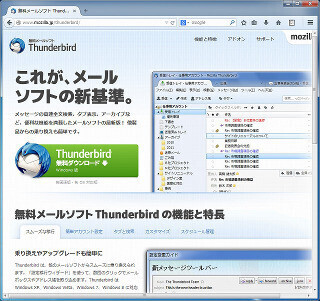
新規にインストールするならば、Thunderbirdの公式ページから[Thunderbird無料ダウンロード]をクリックし、インストーラをダウンロードする(図2)。
アップデートしたThunderbird 31.2.0起動したところが、図3である
まったく変わるところはない。今回、行われた修正であるが、以下の通りである。
同一の名前を持つカードが連絡帳内にある場合、メールが誤送信されることがある不具合の修正(Bug 1008718)
mozilla::pkixの無効な証明書発行(Bug 1042889)
p<qの場合、RSA秘密鍵のインポート失敗(Bug 1049435)
セキュリティアップデートは、以下の通りである。
iフレーム内の一貫性のない動画共有[中]
テキスト方向設定時の解放後使用[最高]
WebMビデオによる境界外書き込み[最高]
独自波形によるWeb Audioのメモリの破損[高]
CSS処理におけるバッファオーバーフロー[高]
さまざまなメモリ安全性の問題(rv:33.0/rv:31.2)[最高]
こちらもいつも通りといったところだろうか。速やかにアップデートしたい。
●ズームボタンを配置するZoom Button for Thunderbirdアドオン
○ズームボタンを配置するZoom Button for Thunderbirdアドオン
Thuderbirdだけでなく、Firefoxにもあるが、コンテンツを拡大・縮小するための機能が用意されている。1つはキーアサインで[Ctrl]+[+](拡大)、[Ctrl]+[-](縮小)
である。
そして、もう1つがメニューからである。バーガーボタンをクリックし、[表示]→[拡大/縮小]から選択することができる。
実際に拡大すると、図5のように表示できる。
縮小は、図6となる。
文字が小さく見ずらいときは拡大、全体を俯瞰したいときなどは縮小表示をつかうことがある。しかし、多くの場合、マウス操作をしているときに拡大・縮小を行いたいと思うことが多い。となると、いずれの方法でも問題がある。まず[Ctrl]キーを使う方法は、マウスから一度手を離し、キーボード操作を行う必要がある。
そして、バーガーボタンからは、やや階層が深いことであろう。もっと手軽に拡大・縮小を行いたい、そんな要望に応えるのが、Zoom Button for Thunderbirdアドオンである。インストールから始めよう。アドオンマネージャを起動し、「Zoom Button for Thunderbird」で検索する(図7)。
この例では最初にみつかった。[インストール]をクリックしよう。再起動後に、Zoom Button for Thunderbirdが有効になる。アドオンバーに「+」のついたボタンが追加される(図8)。
操作は、以下の通りである。
拡大:左クリック
縮小:右クリック
リセット:中ボタン(ホイール)をクリック、[Shift]キーを押しながら左クリック
さらにツールバーのカスタマイズで、ツールバーにも配置できる。まずは、ツールバーを右クリックしてカスタマイズを表示する(図9)。
図9では右下にあるボタンを、ツールバーにドラッグ&ドロップするだけだ。ここでは、バーガーボタンの左に配置してみた(図10)。
こうなると、アドオンバーのズームボタンを消してみたい。その方法も提供されている。まずは、Stylishアドオンをインストールする。
Stylishアドオンは、FirefoxのデザインやCSSを変更することができるアドオンである。こちらも再起動後に有効となる。アドオンマネージャから[Stylish]タブを選択し、[新しいスタイルを書く]を選択する。
新しいスタイルというダイアログになるので、以下のコードを入力する。
#zoom-button-status {
display: none !important;
}
名前は「Zoom Button」などとすればよいだろう(図13)。
あとは[保存]をクリックする。この状態で、アドオンバーのズームボタンが消える。受信トレイを表示すると、図14のようになる。
拡大・縮小をマウスで操作したいという方は試してみてほしい。

提供: