


現役エンジニアが本音で試すニフティクラウド (4) ニフティクラウド Automationは本当にオートメーションなのか、本気で試す
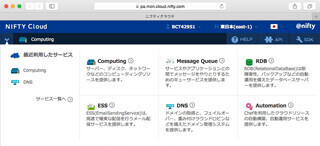
Automationとは、これまでコントロールパネル上でリソース単位で行っていた管理作業を、用途や環境ごとにまとめて行える機能だ。これを利用することにより、「構築」と「運用」が格段に効率化できるという。ではこれより、果たしてそのAutomationがどの程度まで効率化を実現することができるのかをご覧いただこう。
なお、このシリーズでは、「実際に現場で利用できること」をモットーに、まだなにも使ったことがないという貴重な状態を活かすべく、ほとんどマニュアルも読まず、検索もせず、目の前のダッシュボードをいじり倒すことでサービスを使ってみるという取り組みを進めている。
時間に追われた現場のエンジニアは使ったことのないサービスをいきなり利用しなければならない状況に追い込まれることは多々あることだ。これと同じ状況を作り出し、そのサービスが実際に実用的に扱えるものなのかを試していく。
○まずはAutomationの機能を有効にしてみる
ニフティクラウドのAutomationに関しては「クラウド 機能・サービス(Automation) | ニフティクラウド」の説明にざっと目を通したところで作業を開始した。スタック、レイヤー、サーバー、アプリ、デプロイという単語がそれ相応の概念として用意された機能であるらしいということ、これら概念を組み合わせて便利なことができるらしい、というぼんやりした知識のままで作業をおこなってみた。結論から先に言うと、この機能はデフォルトでも「使いやすい環境づくり」に役立ち、またカスタマイズする事で様々なことを実現することができると言える。詳細はここからの本文を参照いただきたい。まずはAutomation機能の有効化だ。
最初に作成に失敗した理由はよくわからないが、2回目は成功したのでよしとしよう。
結構時間がかかる(10分ほど)ので、作成をはじめたらコーヒーを飲むなり別の作業をしておくとよいと思う。○試行錯誤で探るニフティクラウドAutomation!
Automationを有効にするとまずは「スタック」というものを作成するらしいということがわかる。「スタック」というくらいなのだから、これが一番大きな入れ物になっているんだろう、ということがなんとなく推測される。
スタックを作成したあとに、アクセスできるすべてのページを行ったり来たりしたところ、レイヤーかアプリしか作業できないことがわかった。マニュアルを読まなくてもある程度はいじり倒すことで使える仕組みになっているようだ。レイヤーとアプリだが、サーバーもない状態でアプリを開発するのはちょっと考えにくいので、まずはレイヤーというものの作成に着手する。
いくつかレイヤーを作成したのち、サーバーページに移動すると、作成したレイヤーが表示されていた。それぞれのレイヤーに「サーバー新規作成」の文字が見える。
これまでの操作やUIの並び順などを考えると、どうやらニフティクラウドAutomationでは
「スタックの作成」
→「レイヤーの作成」
→「レイヤーにサーバーを追加」
→「アプリを作成」
→「アプリをサーバーにデプロイ」
というセットアップの流れを取るのだろうということが見えてきた。大きい枠から作っていって、最後にアプリを開発してデプロイして完了、というわけだ。
サーバーの作成はこれまで何度も扱っているので、今更説明はいらないだろう。聞かれるままに選択するとサクッとサーバーが起動したのでssh経由でログインして中身を確認してみる。すでにこの状態でWebサーバーとして利用できるようになってきた。これは結構便利だ。
サーバーのセットアップまで終わったので、次にアプリの追加作業に着手しよう。
次が今回もっともはまった部分だったが、アプリの作成にはかならずリポジトリが必要になるようだ。
実際に作成してログインするまでは、なぜこの段階でリポジトリを指定する必要があるのか理由がよくわからなかったが、実際に使ってみると便利さが見えてくるので良い仕様だといえよう。とりあえず適当なGitのURLを入力して処理を継続する。
アプリを追加したあとにデプロイページを表示すると、対象のアプリとして作成したアプリが選択できるようになっていた。作成したアプリを指定してさっそくデプロイを実行。裏で何が起こっているのか調べるために、サーバーにログインした状態で動作しているソフトウェアを監視していたところ、どうやら指定したリポジトリからデータをダウンロードしてきてサーバー内に配置していることがわかった。名前の通りデプロイ作業を代替して行ってくれる機能のようだ。
デプロイ時にはautomation_agent、git、dpkg、chef-soloなどのプロセスの負荷が高くなっていたので、まさに人間が手動でやるようなソフトウェアのインストール作業やコンテンツのデプロイ作業をAutomation側で自動的に処理してくれたようだ。
GitやSubversionで提供されているソフトウェアであれば、数回のクリックでそうしたアプリケーションがインストールされたサーバーを作成できることになる。
これは馴れてくればかなり使い勝手の良いプラットフォームといえる。
○自分だけのサーバー・テンプレート機能!
今回の作業を通じて、ニフティクラウドAutomationは、自分だけのサーバーのテンプレートを作れる機能になるのではないか、という感触を得た。同じようなセットアップを繰り返すタイプのサーバーを構築する場合、それぞれの種類ごとにスタックを用意すればよいことになる。カスタマイズすればいろんなことができそうだが、デフォルトのレイヤーだけでも十分使いやすい環境が作れそうだし、工数の削減に大きく役立つだろう。
実際にどのようにサービスが連動するのかは、Chefにあまり詳しくないエンジニアは面食らうかもしれないが、サーバーにログインして内部で何が起こったのか調べればすぐに把握できることなので、よくわからなくなったらssh経由でログインして中を見てみれば良い。
この機能は特に、繰り返し同じようなサーバーのセットアップを求められるようなチームでの開発作業やその運用などにおいて、役立つのではないかと思った。まったく同じではないものの、利用の目的としてはVagrantに結構近いのではないだろうか。Vagrant的な機能を実際に本番環境として運用できる状態で利用できるのはなかなかに利便性が高い。
ニフティクラウドを使っているならぜひ一度使ってみて欲しい機能といえる。
今回で、ニフティクラウドAutomationの特徴やその有用性についてはチェックできた。次回は実際の運用レベルでの検証として、Webサイトの構築をテーマにこのニフティクラウドAutomationを用いて行ってみる。実用の面において、ニフティクラウドAutomationがどこまで有用に働くのか、チェックしていきたい。

提供:

関連リンク
-

new
ホロニック、ノバレーゼとFC契約締結 鉄板焼き「みたき」をホテル内に導入 新たな滞在価値を創出 兵庫と奈良のホテル内に「みたき」の新店開業
-

new
【京都イベント】昨年8万人来場!全国の焼き芋グランプリ受賞店が集結 「京都おいも大作戦2026」を3月26日~29日で開催
-

new
稲葉浩志、ヘルメットデザインを初監修 “Koshi Inaba×SHOEI”コラボモデル発売へ「バイクは、人生の世界を広げてくれる存在」
-

new
【ママスタセレクトが調査】今子どもたちの間でダジャレが流行っている!?「家族はダジャレを言いますか?」【ママスタアンケート】
-

new
“過去最大露出”に挑戦した前田敦子、写真集公式Xが「違法です」と呼びかけ