WindowsでSSDを効率よく利用するための3つのポイント
MakeTechEasierが「SSDでやってはいけない3つのこと(原題:3 Things You Shouldn’t Do with Solid-State Drives)」として、SSDを利用するうえでの注意点を挙げているので紹介しよう。
○(1)Windowsのインデックス機能は使わない
Windowsが提供するインデックス機能は、コンピュータ上のファイルやフォルダを高速に検索してくれる便利な機能だ。インデックス機能はバックグラウンドで処理され、定期的にデータベースを更新する。つまり、インデックス機能を使うと、SSDの書き込みが頻繁に起こることになり、最終的には性能が劣化する可能性がある。
バックグラウンドで処理することで高速なインデックス化と検索が実現するのだが、この機能を無効にしてもWindowsの検索機能を利用してファイルやフォルダを探すことは可能だ。
したがって、SSDでWindowsのインデックス機能の利用は推奨されないというわけだ。
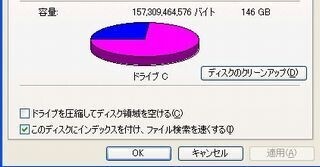
では、SSDでWindowsのインデックス機能を無効化するにはどうすればよいか。ドライブ一覧にあるSSDを右クリックして「プロパティ」を選択し、「全般」タブから「このディスクにインデックスを付け、ファイル検索を早くする」のチェックを外せばよい。
○(2)TRIMを活用する
SSD上にあるファイルを削除する操作を行うと、OSはそのファイルのインデックスを削除してTRIMコマンドに送る。TRIMコマンドとはSSDに用意されている機能で、削除したファイルはコンピュータがアイドル時にクリーンナップの対象となる。つまり、OSの書き込み効率がアップし、最終的にSSDの性能が改善するという優れた機能なので使わない手はない。TRIMコマンドは主要OSでサポートされており、Windowsではバージョン7以降で利用できる。「Windows XP」や「Windows Vista」などの旧バージョンではTRIMコマンドがサポートされておらず、これらのOSはSSDでの利用に最適化されていない。
そのため、古いバージョンのWindowsにはSSDをメインドライブとして利用するのは推奨しないとしている。
○(3)25%ほどの空き容量を残す
SSDの性能を向上させる秘訣は、容量をギリギリまで使わないことだという。ディスク容量の75%程度までの利用がオススメとされている。もし、ディスク容量をギリギリまで使ってしまった時、バックグラウンドで何が起きるかというと、新しいデータが作成された場合にリライトに倍の時間を要してしまうのだ。
空き容量があれば、OSは空いたブロックに書き込んでいくので処理が高速になる。よって、可能ならば、SSDの使用容量は75%にとどめたいところだ。

提供元の記事
提供: