


SIMフリー版iPhoneへデータを移行する方法教えます! - SIM通
○アドレス帳がGoogleアカウントと紐付いていない場合はアプリでデータ移行!
意識せずにアドレス帳を登録するとGoogleアカウントとアドレス帳が紐付いているのか分からない状態です。
そんな時に役立つのがアカウントを共有しiOSとAndroidの両ストアで配布されているアプリ。今回は、「JSバックアップ」(無料)というアプリを選択。また、クラウド上に写真などのファイルを保存できる「Dropbox」(無料)も移行する際に役立つので同時にダウンロードしました。
まず、「Dropbox」のアカウント作成を行います。
続いて「JSバックアップ」をインストールしアプリを起動。すると、クラウドサービスの同期について聞かれるので「Dropbox」を選択し、バックアップをスタートさせます。するとアドレス帳やカレンダー、画像や音楽などのデータが取得したDropboxアカウントのクラウドサーバー上に保存。
なお、画像、動画、音楽のデータが大量にある場合は、非常に時間がかかります。また、クラウド経由の作業はデータ通信が発生するので、高速通信量に限りのある格安SIMの場合は安定したWi-Fi環境で行うようにしましょう。
○iPhoneへデータを入れるのもカンタン
Androidでバックアップを取ったデータをiPhoneのJSバックアップアプリで反映するには、アプリにログインし「復元」を選択。多少時間はかかりますが、データの移行がワンタッチでできます。
iPhoneにデータ移行してからは、定期的にiTunesでバックアップを行うのがオススメ。
もちろん、JSバックアップアプリも並行して利用し、補助バックアップとして使用すると「いざ!」という時に便利です。○写真、動画などは個別に「Dropbox」へ
移動させるデータが少ない場合はそのまま「JSバックアップ」だけでも大丈夫ですが、そうではない場合は、iPhoneへ移動したいものだけを個別に「Dropbox」へ保存するのがオススメ。
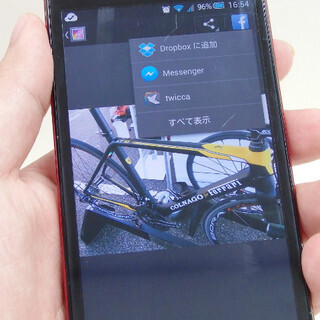
Androidスマホの画像を保存するには「ギャラリー(またはアルバム)」からファイルを選び、共有先の中からDropboxを選択しアップロード。アップが完了したらiPhoneのDropboxアプリを起動し、アップした画像をダウンロードすればOK。もちろん、アップした画像はダウンロードしなくてもDropboxアプリを通じ、いつでも観ることができます。
■ 記事提供:SIM通SIMフリー端末、SIMカード比較、格安SIM情報など、あなたのスマホライフに使える、役立つ、得する情報をお届けします! SIMカードをはじめとするお困りごとは「教えて!goo」で解決!
この記事もおすすめ

提供元の記事
提供:

関連リンク
-

「頭が追いつかない」「カオス」ついに判明した“犯人”と衝撃の事実に動揺の声…藤井流星×七五三掛龍也「ぜんぶ、あなたのためだから」第9話
-

矢田亜希子、二の腕あらわなドレスで台湾グルメ満喫「台湾と言ったら全ての料理がおいしいイメージしかない」
-

「お茶でもどう?家行ってもいい?」距離感が近すぎるママ友との付き合い方がわからない! 部屋が汚いと断ってもダメなの!?
-

目黒蓮主演『海のはじまり』がTVer無料配信を開始 『silent』チームが“親と子”の物語つむぐ
-

「いいなぁ♡」お下がりを欲しがるママ友。だが、フリマサイトで…”見覚えのある服”!?後日問い詰めると「…知らないわ!」