iOS 8の「天気」アプリの使い方 - ナビゲーション機能から連携ワザまで
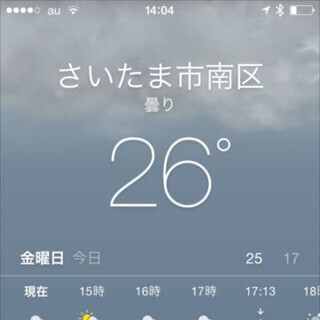
iPhone 6とPlusにも搭載されているiOS 8。初めてのスマートフォンとして、またはAndroidからの移行でiOS端末を使い始めたという方も多いかと思います。この連載では、初めてiPhoneを利用する方に役立つ基本的な使い方とお役立ち情報を紹介していきたいと思います。今回は「天気アプリ」について。
○今いる場所の天気が表示されるよう設定しよう
外出の際はもちろん、洗濯物を干す時や着る服を選ぶ時に気になるのは天気ですね。iOS 8に標準搭載されている天気アプリを見れば、その日の天気や気温、降水確率などがすぐにチェックできて便利です。それでは使い方を説明していきましょう。
まず、現在地の設定から。
天気アプリは位置情報の設定を行なうことで今いる場所の天気を表示させることができます。設定するにはホーム画面から「設定」→「プライバシー」→「位置情報サービス」と進んでください。出てきた画面の中の「位置情報サービス」というスイッチがオフになっている場合はオンにしましょう。
そして、「位置情報サービス」と表示されたページの画面下の位置情報が利用できるアプリリストの中から「天気」をタップすると設定画面に移るので、「常に許可」を選択します。これで、天気アプリを起動すると今いる場所の天気が表示されるはず。
●予報画面には様々な情報が掲載されている
○天気アプリの予報画面の見方は?
天気アプリでは画面の中に天気や気温など様々な情報が表示されています。アプリを起動すると、画面上半分には場所と天気、現在の気温が表示されていますね。では、その下は何を表示しているかといいますと、1時間ごと天気と日の出・日の入時刻です。
パッと画面を見ると5時間先までしか出ていませんが、左にスワイプすると24時間先までチェックすることができます。
1時間ごとの天気の下にあるのは、9日先までの毎日の天気と最高気温・最低気温。こちらは下にスクロールすると全て見ることが可能です。さらに下へスクロールすると、今日の天気のくわしい説明と湿度や気圧などの詳細が出てきます。
詳細画面では、気象にまつわる様々な情報が表示されていますが、降水確率や体感気温は生活で役立つことが多いかと思います。また、一番下に表示されているUV指数というのはWHOのUVインデックスに基づいた紫外線を指標のこと。数値の意味は気象庁のサイトに掲載されています。紫外線対策を行なっている方はこの数値も見ておいた方がよいでしょう。
●任意の場所の天気を知る
○天気を知りたい場所は登録しておこう
また。iOS 8の天気アプリで便利なのは、現在地以外に世界中の様々な場所の天気を登録してチェックできること。仕事でよく行く都市や気になる街などを登録すれば、リストからすぐに呼び出して確認できます。
登録するには、まず天気アプリ画面右下のリストマークをタップして、出てきたリスト画面右の「+」をタップしましょう。すると検索画面に移るので、場所名を入力して出てきた候補から選択すればリスト画面に追加されます。
リストに加えた場所の天気を見るには、リストマークをタップしてリスト画面を出す方法もありますが、現在地の天気画面を左にスワイプすると他の場所の画面に素早く切り替えることができて便利です。
○現在の天気を素早く確認するには通知センターをチェック
画面の上端から下にスワイプすると出てくる通知センター。この通知センターには現在地の天気が表示されるようになっています。
通知センターはロック画面からでも呼び出せるので、ちょっと天気を確認したい場合は天気アプリを起動するよりこちらの方が素早く見ることが可能です。
ただし、通知センターに現在地の天気を表示させるには、先に紹介した位置情報サービスの設定をしておく必要があるのでご注意を。
iOS 8の天気アプリは天気のくわしい情報がわかるのはもちろん、世界各地の情報も登録できる点が優れています。また、暮らしに密着した情報も多いので、アプリを仕事や日常生活に活用してみてはいかかでしょうか。

提供元の記事
提供: