Google Appsアドオンハウツー 無料アドオンを使いこなそう (9) 理想的なワークフローシステムを簡単に構築――「サテライトオフィス・ワークフロー for Google Apps」【導入編】
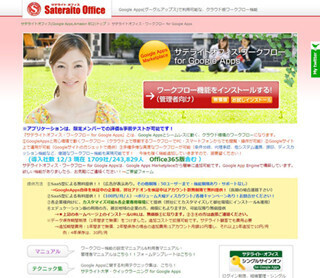
今回は、第8回で紹介した「サテライトオフィス・ワークフロー for Google Apps」の導入方法について見ていこう。
サテライトオフィスが公開しているページの「ワークフロー機能をインストールする!(管理者向け)」をクリックすると、Googleが提供するマーケットプレイス「Google Apps Marketplace」の該当ページに飛ぶことが可能だ。このページの右上に表示された「Integrate with Google」をクリックすると、ウィザード形式でサテライトオフィス・ワークフロー for Google Appsの導入がスタートする。
Google Appsの「管理コンソール」からインストールする場合は、「Marketplace アプリケーション」をクリックし、右上にある「+」ボタンでGoogle Apps Marketplaceを表示。右上の検索欄から「サテライト ワークフロー」などのキーワードで絞り込みを行い、「サテライトオフィス・ワークフロー for Google Apps」が表示されたら「INSTALL APP」をクリックすればいい。
それでは実際にサテライトオフィス・ワークフロー for Google Appsを使い、Googleサイト上でワークフローシステムを構築してみよう。
Googleサイトで構築した社内ポータルに挿入するガジェットは、ユーザーがワークフローを利用するための「ワークフローガジェット」、ユーザーがワークフローの承認/決裁や回覧待ちの件数を確認するための「ワークフローサマリーガジェット」、ワークフローの設計やダウンロードなどが可能な管理者向けの「ワークフロー管理者ガジェット」に大別できる。本記事では、ワークフローガジェットおよびワークフロー管理者ガジェットの導入方法、作成手順までを紹介するので、詳細設定やカスタマイズ方法に関してはサテライトオフィス・ワークフロー for Google Appsのマニュアルを参考にしていただきたい。
サテライトオフィス・ワークフロー for Google Appsを使うと、上記のような手順で簡単にワークフローシステムを作成することができる。なお、ワークフローテンプレートについては紹介ページが用意されているので、こちらも作成時の参考にしていただきたい。

提供: