待ってた人も多かった? - 日本マイクロソフトのBluetooth版「アークタッチマウス」
読者の皆さんが日ごろ外出するとき、カバンの中にはどんなモバイルデバイスが入っているだろう。スマートフォン、タブレット、ノートPC、Wi-Fiルータ、モバイルバッテリ、デジタルカメラなどなど、時と場合によっては重装備で出かける人も多いと思う。ノートPCを持ち歩かない人だと、BluetoothキーボードとBluetoothマウスが含まれるかもしれない。
最近のスマートフォン、タブレット、モバイル系ノートPCの大半はBluetoothを標準サポートしており、Bluetoothマウスの選択肢も増えている(正直まだまだ足りないとは思う)。特にモバイル系のノートPCはUSBポートが少ないので、USBレシーバーが不要のBluetoothマウスはありがたい存在だ(ノートPCのUSBポートを使わずに済む)。かくいう筆者も、取材や外出先で仕事をするときは相当の重装備なのだが、ノートPCとBluetoothマウスはほぼ確実にセットで持ち歩いている。画像処理など細かい作業をすることも多いので、正確性と効率性を考えるとマウスが必須だ。
○モバイルと相性がいい「Arc Touch Bluetooth Mouse」
そこで今回のお題は、日本マイクロソフトのBluetoothマウス「Arc Touch Bluetooth Mouse」(アークタッチ Bluetooth マウス)。
USBレシーバーを用いる「Arc Touch Mouse」は2011年1月に登場しているが、2014年10月に、やっと汎用モデルのBluetooth版が発売された。
なお、Bluetooth接続のArc Touch Mouse自体は、Windowsタブレット「Surface」向けアクセサリという位置付けの「Arc Touch Mouse Surface Edition」が先に発売済みだ。各モデルでボディカラーが異なり、USBレシーバーを用いるArc Touch Mouseはブラック、Arc Touch Mouse Surface Editionは濃いめのグレー、汎用モデルのArc Touch Bluetooth Mouseは薄めのグレーとなっている。
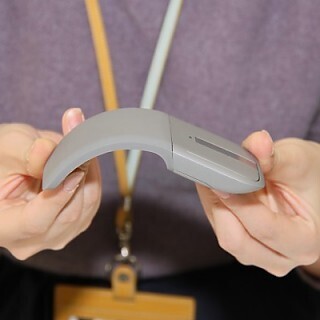
Arc Touch Bluetooth Mouseの特徴は、マウス本体を「ペキッ」と折り曲げて電源オン、再び「ペキッ」と平らにして電源オフというギミックだ。電源オフ時は薄型フラットな形状(厚さ14.5mm)をしているため、カバンの中でかさばらず、インナーポケットやアウターポケットにいい感じで納まる。個人的にはノートPC用のインナーバッグを併用していて、持ち運びの総重量は増えるが、インナーバッグはなかなかおすすめだ。
スペック値の本体サイズは、フラット形状(電源オフ時)がW57×D130×H14.5mm、アーチ形状(電源オン時)がW58.8×D111×H36.5mm。電源には単4形乾電池×2本を用い、電池込みの重量は約82g、電池寿命は約6カ月だ。
インタフェースはBluetooth 4.0で、対応OSはWindows 8 / 8.1 / RT / RT 8.1となっている。
●フリック操作で高速スクロール可能な「タッチストリップ」
○高精度なトラッキングセンサー「BlueTrack Technology」
マウス本体のボタン部分はマットなプラスチック、手のひらが乗る部分はしっとりした感触のラバー素材で、手触りがいい。全体的に汚れや皮脂が付きにくく、目立たないのも好印象だ。
トラッキングセンサーには、マイクロソフトが「BlueTrack Technology」と呼ぶ青色LEDを採用している。読み取り速度は1,200fps、解像度は1,000dpiだ。トラッキング精度には定評があり、一般的なデスクやテーブルの上はもちろん、布の上でも正確に動作してくれる。手の動きとマウスカーソルの追従性も高い。
BlueTrack Technologyの解説には「ひざの上でも使える」とあるのだが、マウス本体を足の上に押し当てるようにして動かすと、マウスカーソルがうまく追従しないことがある。
センサー部分を気持ち浮かす感覚で、ソフトに動かすとスムーズに使えた。デニムやコットン、化繊など、生地の素材はそれほど関係ない。ただ、レーザー方式のトラッキングセンサーと違って、ガラス面の上では使えない点に注意だ。
○フリック操作で高速スクロール可能な「タッチストリップ」を搭載
ボタン数は左右クリックの「2」のみだが、一般的なマウスのホイールに相当する部分に、タッチセンサーの「タッチストリップ」を備えている。タッチストリップを上下になぞって縦スクロール、中央部分をダブルタップするとホイールクリックという動作だ。タッチストリップの上または下を1タップすると、上方向または下方向への1ページスクロールとなる。また、上下いずれかの方向に指を弾くようにフリックすると、高速スクロールだ。フリックの強さによって、スクロールのスピードと量が変わる。
指を動かしてすぐに指を離すと、かなりの確率でフリックと認識されるようだ。ゆっくりスクロールしたいときやスクロール量を調整したいときは、指の移動量を小さくするか、タッチストリップから指を離さずに動かすとよい。タッチストリップはけっこう感度がいいので、少し慣れれば、物理的なホイールと同じようにスクロールできるようになるだろう。
●モバイルノートPCと一緒に持ち運びたい
○設定アプリをWindowsストアからインストール
話が前後してしまうが、セットアップも特に変わったところはない。Windows 8 / 8.1のチャームで「設定」-「PC設定の変更」と操作し、「PC設定」を呼び出す。PC設定の左側から「PCとデバイス」、さらに「Bluetooth」をタップ(クリック)し、Arc Touch Bluetooth Mouseの電源を入れてペアリングボタンを押すと自動で認識してくれる。「ペアリングの準備完了」と表示されたら、「ペアリング」をタップ(クリック)すればよい。
忘れがちなのは、ペアリング後に設定アプリを別途インストールすることだ。
Windowsストアにアクセスして、無料の「Arc Touch Bluetooth Mouse」アプリをインストールする。このアプリによって、Arc Touch Bluetooth Mouseの動作を若干だがカスタマイズ可能だ。インストール後は「アプリ一覧」に登録される。アプリ名が「A」で始まるので、アプリ一覧のソートを「名前順」にするとすぐに見つかるだろう(ソートはデフォルトで「名前順」になっている)。
設定項目の1つに「振動/サウンド」があり、タッチストリップを操作したときに振動と音で伝えてくれるというもの。例えば、上下のスクロールでタッチストリップをなぞると、指の動きに合わせて「カカカカッ」と音が鳴り、タッチストリップの微妙な振動が指に伝わってくる。
デフォルトでは有効(オン)になっており、音と振動があるとけっこう使いやすい。ただ、外出先では静かなほうがよいことも多いので、ケースバイケースでオンとオフを使い分けたいところ。
振動と音の量は6段階で調整できるのだが、「1」でも「6」でもそれほど違わない。最低レベルにしたとき、もう少し振動と音が小さくなってくれるとよかった。
○カバンの中のレギュラーメンバーに
冒頭で述べたように、Arc Touch Bluetooth MouseはモバイルノートPCと相性がいい。日本マイクロソフトの製品ページでは「持ち運びに最適なタブレット用マウス」とうたっているが、動作条件を満たせば汎用的に使える。
電源オフ時の薄型フラットな形状、電池込みで約82gという軽さだけを取っても、選ぶ価値があるだろう。ボタン数こそ少ないものの、トラッキング精度は高く、大きな不満なく使えている。
悩みどころは、税別の参考価格が6,647円と少々お高いことだろうか。この値段を許容できるなら、カバンの中のレギュラーメンバーに加えておくと、外出先でのモバイルノートPCやWindowsタブレットの使い勝手が高まるはずだ。

提供: