


"キー"は着脱式に! 液晶ペンタブレット「Cintiq 27QHD」を使ってみた (5) 新搭載のワイヤレスコントローラー「ExpressKey Remote」
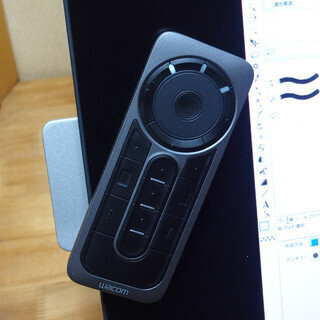
歴代のCintiqやIntuosでは、様々なファンクション機能が採用されてきた。画面の操作をより快適にするための工夫の歴史だが、今回27QHDで初めて採用された新しいアプローチがExpressKey Remoteだ。
これは従来、本体盤面上に配置されていたファンクションキー、スクロールエリアを、リモコンタイプのデバイスとして独立させ、本体と無線で接続するというもの。独立させたおかげで、本体は一枚ガラスのシンプルなデザインが実現し、またファンクション機能もより進化した。
このコントローラーはCintiq本体にマグネットで貼り付けておくことができる。右利きでも左利きでも、好みに応じてレイアウトできるというわけだ。
さらに、リモコンのように手で持ったり、画面の天地に置いたりと、従来のコントロールエリアよりも飛躍的に自由度が増した。
○ボタンを17個搭載
ExpressKey Remoteには、タッチホイールと17のファンクションキーがレイアウトされている。タッチホイールは、Cintiq 24HDやIntuosでお馴染みのもの。センターボタンにより、3つの機能(デフォルトでは画面拡大、回転、ブラシサイズ変更)がホイール操作で行える。
圧倒的なのは、17個配置されたファンクションボタンだ。24HDで片側5個ずつ、22HDで片側8個だったので、倍増以上だ。これだけの数があれば、自分のワークフローに合ったショートカットを設定するのに十分だろう。また、縦横自由に配置できるので、オプション、シフトなどの修飾キーと、任意の文字をそれぞれのボタンに設定し、ボタンをふたつ押す「キーボードショートカット」と同等の使い方もできる。
さらにExpressKey Remoteは最大5台まで、同時に接続できるという。旧来のCintiqのように、画面の左右両側にコントローラーを貼り付けることができるというわけだ。特に使いやすいと感じたのは、ホイール周辺に配置された5つのボタン。3つのLEDがデザインとして印象的で、ボタンの位置を覚えやすい。ホイールと近いので誤操作してしまいそうだが、ボタン部分ははっきりと盛り上がっているので、慣れればその心配はないだろう。
ExpressKey Remoteは充電式で、本体横のUSBサービスポートから充電する。また、しばらく使っていないと自動でスリープになる(有線接続時も)。本体下面のスライドスイッチを操作すると即座に操作できるのだが、これがやや煩雑だった。
ペン操作が続いている時はスリープしないなど、改善の余地があるだろう。今後のアップデートを期待したい。
次回はもうひとつのファンクション機能である、タッチ機能についてレポートする。
提供元の記事
- "着脱式キー"の使い心地やいかに? - 27型液晶ペンタブレット「Cintiq 27QHD」先行体験会
- "着脱式キー"搭載の液晶ペンタブレット「Cintiq 27QHD」、プロの第一印象は? - 漫画家・小田すずかによるタッチアンドトライ
- ワコム、27型液晶ペンタブレット「Cintiq 27QHD」発表-本体内蔵キーが独立
- iPad画家・山岡セイコウが2015年の干支を"超リアル"に描き初め! - Intuos Creative Stylus 2
- iPadと高機能スタイラスペンで"デジタル・ラクガキ"に挑戦! - Intuos Creative Stylus 2
提供:

関連リンク
-

ハルカミライ、新たな自主ライブ『A CLASSIC CRATER 2012~2019』幕張メッセ9-10ホールで開催
-

息子を”暗い公園に放置”し危ない目にあわせた義母。だが、ガチ切れした嫁の【ある通告】に…「いやぁー!」義母絶叫
-

夫「ほぼ冷凍食品じゃん」妻「作っただけエラいじゃん!」文句ばかり言う夫…? 家事にも給料ほしいんですけど?と言った結果…
-

落合福嗣、父・博満氏&母・信子と「みんなでお蕎麦を食べに来ました!」 写真披露に「親孝行してますね」「夫婦仲良しでいい写真」
-

産後【39度の高熱】で苦しむ嫁を無視し…家に乱入する義母!?だが直後、夫の〈想定外の一言〉に義母が絶句…