


「Thunderbird 31.4.0」を試す - グローバル検索とクイックフィルタ統一のUnified Searchアドオンも紹介
Mozillaから、Thunderbird 31.4.0がリリースされた。前回のリリース(31.3.0)からは、特にマイナーバージョンアップはなかった。さっそく、アップデートから始めよう。
○Thunderbird 31.4.0のアップデート
バーガーボタンの[ヘルプ]→[Thuderbirdについて]を選ぶ。この時点で、最新版のダウンロードが行われるので、[再起動して更新を完了]をクリックする(図1)。
新規にインストールするならば、Thunderbirdの公式ページから[Thunderbird無料ダウンロード]をクリックし、インストーラをダウンロードする(図2)。
アップデートしたThunderbird 31.4.0起動したところが、図3である
インタフェースや機能に変更はないが、ウェルカムメッセージが変更になっている。これは、Thuderbirdがリリースされて10年を経たことを紹介している(バージョンアップとは関係ない)。
今回、行われた修正であるが、以下の通りである。
日本語環境のMac OS X版における問題点が修正。これによりThunderbirdを32bitモードで動作させる必要はなくなった。
Thunderbird内で拡張をインストールする場合、拡張をファイルとしてダウンロードしインストールする必要がなくなった。
後者であるが、かつてはFirefoxなどでアドオンのファイル(xpi)をいったんダウンロードする必要があった。それが、Thuderbirdのアドオンマネージャから、直接、ダウンロードしインストールが可能となった。かなり便利であろう。修正というよりも、新機能に近い。
セキュリティアップデートは、以下の通りである。
プロキシ認証レスポンスを通じた Cookie 注入[中]
sendBeacon の Origin ヘッダ欠落[中]
さまざまなメモリ安全性の問題(rv:35.0/rv:31.4)[最高]
●グローバル検索とクイックフィルタを統合するUnified Searchアドオン
○グローバル検索とクイックフィルタを統合するUnified Searchアドオン
Thuderbirdには、検索機能としてグローバル検索とクイックフィルタがある(図3をみてほしい)。グローバル検索は、メッセージ全体の検索や検索サイトでの検索を行うことができる。一方、クイックフィルタは、カレントフォルダで未読、スター付き、アドレス帳にあるか、タグ、添付付きといった条件でメールを絞り込んでいく。いずれも機能として基本は検索である。
同じような機能なので、検索しようとして、入力ボックスをまちがえてしまうことがある(そんな経験をしたユーザーも多いと思う)。そこで、使いたいのがUnified Searchアドオンである。グローバル検索とクイックフィルタを統合化するものだ。
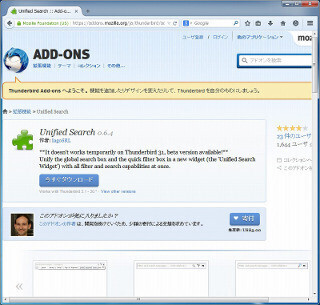
アドオンサイトには、バージョン0.6.4があるが、Thuderbird 31.x以降には対応していない(図4)。
しかし、ベータ版としてバージョン0.7.4がリリースされている。もちろんThuderbird 31.xに対応がメインの新機能である。図5の下のほうに配布先のGitHubへのリンクがある(図5)。
リンク先から、ファイルをダウンロードする。アドオンマネージャのメニューから[ファイルからアドオンをインストール]を選ぶ(図6)。
インストールの確認となるが、[今すぐインストール]をクリックして進む(図7)。
再起動後に有効となる。
まずすべきは、Unified Searchアドオンの検索バーの配置である。ツールバー付近で、右クリックでメニューを表示し[カスタマイズ]を選ぶ。ここにUnified Searchアドオンのアイテムがある(図8)。
Unified Searchアドオンの検索ボックスを、ツールバーに配置する。以上で、準備完了となる(図9)。
図9のように、クイックフィルタのボタンが消えている。この状態で検索を行うと、クイックフィルタとなる。ボックスにカーソルを入れる、もしくは検索文字を入力すると、下にクイックフィルタの絞り込み項目が表示される(図10)。
うまく表示されないときは、いちばん右のボタンから行う。このまま【Enter】キーを押せば、クイックフィルタの検索となる。【Ctrl】+【Enter】キーでは、グローバル検索となる(図11)。
クイックフィルタとグローバル検索は、このように最後のキーによって変更できる。ボックスの右のほうにあるピンなどの機能は、従来のクイックフィルタと同じである。「×」はクリア、ろうとのようなボタンは、クイックフィルタとグローバル検索の切り替えである。【Ctrl】+【A】キーでも、トグルで切り替えることができる(図12)。
いちばん右は、クイックフィルタバーの表示であるが、縦方法にも表示可能である(図13)。
アドオンマネージャから[設定]を選ぶと、各種設定ができる。まずは[Quick Filter box options]タブである(図14)。
ここでは、
クイックフィルタバーを非表示に
クイックフィルタボックス(絞り込みバー)を非表示に
【Ctrl】+【K】キーでフィルタボックスのキーワード検索ボックスにコピー
グローバル検索実行時のショートカットキー(3つから選択)
フィルタオプションを記憶
を設定する。[Global Search box options]タブでは、グローバル検索に関する設定を行う(図15)。
設定項目は、以下の通りである。
グローバル検索バーを非表示に
【Ctrl】+【F】キーで検索ボックスのテキストをフィルタボックスにコピー
タブスクロールを有効に
検索ボックスでクイックフィルタを有効に
オートコンプリート時に、クイックフィルタを適用しない
検索ボックスでフィルタを有効にすると、フィルタバーを自動的に表示
最後は、[Auto Complete suggestions]タブである(図16)。
こちらでは、以下の設定を行う。
グローバル検索ボックスでオートコンプリートを有効に
ショートカットに【Alt】+【A】キーを使う(非推奨)
【Ctrl】+【A】キーでグローバル検索とクイックフィルタを切り替え
あまり変更する必要性のあるものは、なさそうである。
グローバル検索とクイックフィルタが1つに統合されたので、まちがえることはなくなるだろう。また、クイックフィルタを表示しない分、メールの表示域が広がる。まだベータ版であるが、そんなに不具合はないようである(【Ctrl】+【A】キーがうまく動作しないこともあった)。正式版のリリースも待たれるが、先に使用してもいいだろう。

提供:

関連リンク
-

「子どもはうるさくても叱らなくていい!元気な証拠じゃない!」しつけをしない迷惑なママ友。子どもを注意するように頼むと⇒「〇〇ちゃんママに怒られるからやめようねw」なぜか悪者扱いされて・・・
-

「ご飯って何度も言ってるけど!?」陣痛中もスマホを見ていた夫との結婚生活…ニュース見てたって言ってるけど本当は…
-
【保育園内ダブル不倫】「ばらしたらアンタが家庭を壊すことになるわよ」美人ママの相手は“ママ友の旦那さん”!?秘密を黙っておくが⇒「私の夫、不倫してるの」妻がその事実に気付いて・・・
-

timelesz菊池風磨、新幹線車内でヒコロヒーに遭遇「とてもきれいな人がいて…」 5日後にCMで共演
-
娘の担任と夫の“浮気現場”に突撃!しかし、問い詰めた瞬間⇒ 先生「…勘違いしてません?」妻「え?」