好きな時にWindows 7から8.1に移行でき、また7に戻せる!? iiyama PCの「Windows8.1ダウングレードモデル」を試してみた
秋葉原を中心として、PCやゲーム、中古販売、Web制作などさまざまなデジタル機器・媒体を扱うユニットコムグループ。そんなユニットコムがPCショップ「パソコン工房」で取り扱っているBTO-PCブランドが「iiyama PC」だ。長年のPCパーツ販売で培われた経験を活かしてチョイスされたパーツを無駄なくまとめたシンプルな構成は、PCに詳しいユーザーはもちろんのこと、初心者や法人からの人気も高い。
その理由の一つは、Windows 7とWindows 8.1を好きなタイミングで切り替えることができるWindows 8.1 ダウングレードモデルを販売していることにあるだろう。今回はこのダウングレードモデルの中から、スタンダードなミニタワー型PC「MN5010-i5-FKM-DG7P」を紹介しよう。
このMN5010-i5-FKM-DG7Pの最大の魅力は、ハードウェアよりもむしろ搭載されているOSにあるといっていいだろう。「Windows 8.1 PRO 64bit版」を採用しながらも、あらかじめダウングレードを行った「Windows 7 Professional 64bit版」がプリインストールされているのだ。さらに、必要に応じてユーザーが好きなタイミングでWindows 8.1に移行可能なほか、Windows 8.1がしっくりこなかったのなら、またWindows 7に戻すこともできる。
Windows 8.1はWindows 7からデスクトップ環境が大きく変化し、またWindows 7では動いていたソフトが動かない例もあるため、導入に二の足を踏んでいる方も少なくないことだろう。そんなユーザーでも安心して8.1を試せるというわけだ。
それではWindows 8.1 ダウングレードモデルでのOSの切り替えにはどのような手順が必要なのだろうか。実際にWindows 7から8.1への移行を試してみることにしよう。
○Windows 7を起動してサプリメントディスクを作成する
MN5010-i5-FKM-DG7PにプリインストールされているOSはWindows 7 Professional。電源を投入すると初期設定が始まるので、PC名とユーザー名を入力、必要に応じてパスワードを設定してWindowsを起動させよう。各種ソフトやドライバもインストール済みとなっているため、Windows 7を使い続ける場合はここでひとまず設定は終了だ。
起動後に、今後の移行に備えて「サプリメントディスク」を作成しておこう。
この作業を行っておくことで、本機のドライバをDVDに保存しておくことができる。デスクトップに用意された「サプリメントディスクバックアップ」アイコンをダブルクリックすると、インストールされたCyber Link ISOビューアーが立ち上がるので、「ディスクの書き込み」をクリックしてSPD.isoを選択。DVDドライブに空のDVDメディアを入れ、書き込みを行おう。なおDVDメディアを別途用意しておくことを忘れずに。
○Windows 8.1にアップグレードする前にBIOS設定を変更
それではWindows 8.1への移行を進めよう。なお、移行作業を開始するとHDDの中身は全て削除されてしまう。今回は特にユーザーデータを保存していないためそのままWindows 8.1への移行作業を行うが、必要なファイルが別途ある場合は忘れずにバックアップを取っておくこと。
初めに行うのはBIOS設定の変更だ。
まずは事前にDVDドライブに「Windows 8.1 Recovery Media for Windows 8.1 Products」ディスクを挿入。次にWindowsを終了し、再度PCの電源を投入したら、すぐに「Delete」キーを断続的に押し続けよう。しばらくするとBIOS画面が表示される。設定を行うのは画面上部のタブの3番目にある「BIOS Features」なので、カーソルキーの右キーを押してフォーカスを移動させよう。
「BIOS Features」にたどり着いたら、次にカーソルキーの下キーを押して「Fast Boot」に移動。この項目を"Disabled"から"Enabled"に変更させる。続いて、「Windows 8 Features」を"Other OS"から"Windows 8 WHQL"に、「CSM Support」を"Always"から"Never"に、Network stackを"Disabled"から"Enabled"に変更したら準備完了だ。「F10」キーを押して「Save & Exit Setup」が表示されたら"Yes"を選択すると、再起動が行われる。
●Windows 8.1をインストールしてみよう
○旧パーティションを削除してWindows 8.1をインストール
「Windows 8.1 Recovery Media for Windows 8.1 Products」ディスクが挿入された状態で再起動を行うと、黒い画面に「Press any key to boot from CD or DVD……」という文字が表示されるはずだ。この文字が表示されているうちにキーボードの「Enter」キーを押すと、Windows 8.1のセットアップが開始される。言語などを確認したら「次へ」ボタンを押し、次の画面で「今すぐインストール」をクリックしよう。続けて「ライセンス条項」が表示されるので、こちらも内容を各印したうえ、「同意します」にチェックを入れて「次へ」をクリック。インストールの種類を選択する画面が表示されるので、ここでは「カスタム:Windowsのみをインストールする」を選択しよう。
次に行うのはWindowsのインストール場所の選択だ。パーティションが2つ作成されているので、両方のパーティションを削除してHDDをまっさらな状態にしたら「次へ」を押す。これであとはWindows 8.1のインストールが完了するのを待つだけとなる。
インストール完了まで何度かPCが自動的に再起動を繰り返すので、「パーソナル設定」画面が表示されるまでしばらくキーなどには触れないでおこう。
「パーソナル設定」が表示されたら、Windows 7を起動した時と同様にPC名とユーザー名を設定する。この際、インターネット接続をしているとMicrosoftアカウントへのサインイン画面も表示されるので、新規作成するか、アカウントを持っているならメールアドレスとパスワードを入力することでアカウントの紐付けが可能だ。持っていない場合は新たに作成することもできる。もしMicrosoftアカウントへのサインインを省略したい場合は、インストール時はLANケーブルを外しておこう。これでWindows 8.1のインストールは完了となる。Windows 8.1が起動したら、Windows 7で作成したサプリメントディスクをDVDドライブに挿入してドライバをインストールしよう。
MN5010-i5-FKM-DG7Pはこのように、"簡単に"とはいえないかもしれないが必要に応じてWindows 7をWindows 8.1に移行させることが可能だ。
Windows 8.1ではまだ動かないソフトや周辺機器をお持ちの方には非常に心強いだろう。なお、Windows 8.1を使ってみてやじはりしっくりこない場合は、再度Windows 7にダウングレードすることも可能。もしWindows 7に戻したい場合は、変更したBIOS設定を元に戻し、Windows 7 ProfessionalのディスクをDVDドライブに入れて、同じようにインストール作業を行えばOKだ。
●ディテールとスペックを紹介
○性能と価格のバランスに優れたCore i5を搭載
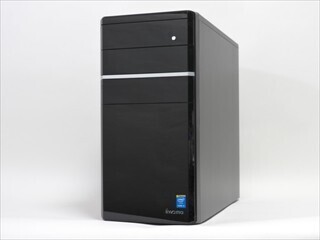
最後に、MN5010-i5-FKM-DG7Pのディテールとスペックを簡単に確認しておこう。本機はMicro-ATXサイズのマザーボードを搭載したミニタワー型PCだ。光沢のあるブラックのフロントパネルを採用しており、電源ボタンやアクセスランプは本体天面に用意。デスクの下に設置した場合でも電源のON/OFFや動作確認が行いやすい。フロントアクセス用のUSB端子やオーディオ入出力は本体中央のカバーを開けるとアクセスできる。
CPUにはHaswell Refresh世代の「Core i5-4460」を搭載。4コア/ 4スレッドとなり、定格クロック3.2GHz(TB時3.4GHz)で動作する。日頃のインターネット閲覧やオフィス用途など、幅広い分野で高い性能を発揮してくれるだろう。メモリはDDR3-1600の4GBモジュールが1枚だ。OSに64bit版を採用しているので、容量に不満があるならば増設を検討するのもいいだろう。ストレージはHDDが1台となり、標準構成では1TBモデルが搭載されている。グラフィックスはCPU内蔵の「HD Graphics 4600」となる。軽めの3Dゲームやブラウザゲームなどには十分な性能を備えているが、最新のゲームを楽しみたい場合は増設も検討したい。
背面に用意されたI/Oパネルの外部出力端子は、必要最低限の構成だ。とはいえ、USB 3.0端子をしっかり備えており、必要に応じてUSBハブなどを用意すれば幅広い拡張が行える。また電源に80PLUS SILVER認証の500W電源を搭載しているのもポイント。高い変換効率により、消費電力を抑えた利用が可能となっている。全体的に奇をてらわないベーシックな構成で、扱いやすさは上々だ。
○Windows 7、8.1そして将来Winodws 10にも対応できるスタンダードデスクトップ
ここまで確認した通り、Windows 8.1 ダウングレードモデルであるMN5010-i5-FKM-DG7Pの最大の魅力は、必要に応じてWindows 8.1を利用でき、もしWindows 8.1のデスクトップ環境が自分に合わなかったり、動作しないソフトがあった場合はまたWindows 7に戻せることだ。ハードウェアは非常にシンプルだが、ベーシックな構成に徹しているがゆえに移行もスムーズに行える。
1月末には、折しも次期OSとなるWindows 10が発表された。Windows 10は、発売後1年間はWindows 7/ 8/ 8.1から無償でアップグレードが行われるという。つまり本機は、Windows 7、8.1そして将来はWinodws 10と、3世代のWindowsを使用できることになる。OSの移行には不安が付きまとうものだが、3世代分の選択ができるならば、個人ユーザーはもちろんのこと法人ユーザーの方も安心して導入できるのではないだろうか。
○標準スペック
価格、仕様は予告なく変更となる場合があります。最新の情報はiiyama PCのサイトをご覧ください。

提供: