「Firefox 36」を試す - 検索サイトのトラッキング防ぐGoogle Privacyアドオンも紹介
Mozillaは、2月24日(現地時間)にFirefoxの新バージョンとなる「Firefox 36」をリリースした。前バージョンの35からは、35.0.1がリリースされている。このマイナーバージョンアップでは、主に拡張機能利用時や起動時の安定性を向上することが目的であった。修正内容は、以下の通りである。
Enhanced Steam拡張を利用している場合、Firefoxがクラッシュすることがある不具合の修正(Bug 1123732)
起動時のクラッシュを引き起こす可能性がある不具合の修正(Bug 1122367)
エイリアスを使用している場合、ケルベロス認証が動作しない不具合の修正(Bug 1108971)
SVG/CSSアニメーションによって生じた、openstreeetmap.orgといったサイトのレンダリング上の不具合の修正(Bug 1083079)
Godaddy webmailでFriefoxがクラッシュすることがある不具合の修正(Bug 1113121)
CSPによりbase要素が削除された場合、document.baseURIの値がdocument.locationの値へ変更されない不具合の修正(Bug 1121857)
RTLが有効になったFirefoxで、文字を選択できないことがある不具合の修正(Bug 1104036)
ケースセンシティブなリソースの読み込みを考慮して、CSPの振る舞いが変更(Bug 1122445)
したがって、Firefox 36へのバージョンアップは、35.0.1からとなる。本稿では、インストール手順や新機能などを紹介する。また、検索サイトなどでトラッキングコードを含むURLを除去するGoogle Privacyアドオンを紹介しよう。
○Firefox 36のインストール
自動的にアップデートが行われるが、ここでは手動でアップデートを行う。
Firefoxメニューの[ヘルプ]→[Firefoxについて]を開くと更新が自動的に開始される。[再起動して更新を完了]をクリックする(図1)。
新規に、Firefox 36をインストールする場合、FirefoxのWebページからインストーラーをダウンロードする(図2)。[Firefox無料ダウンロード]をクリックし、保存したファイルをダブルクリックして、
インストールを開始する(図3)。
特に難しいことはない。画面の指示通りに進もう。以降で、Firefox 36の新機能や変更点を見ていこう。
○Firefox 36の新機能
Firefox 36の新機能であるが、以下の通りである。
新規タブページでピン止めしたタイルをFirefox Syncで同期可能に
完全なHTTP/2をサポート。Webの応答性がより高速に
ウズベク語をサポート
新しいタブを開くと、よくアクセスされるサイトやMozilla関連のサイトがタイルで表示される。このタイルを固定化するのが、ピン止め機能である(図4)。
Firefox 36では、この情報もSyncで同期される。HTTP/2は、バイナリフレーム、ストリームによる多重化などを行うことで、サーバー側とより高速な通信が可能になる。Firefox 34から実装されており、今回、より完全にサポートを行った。また、βリリース前半では、オプション(設定画面)がタブで表示されていた(図5)。βリリース後半では、従来のウィンドウ形式に戻り、Firefox 36でも従来と同じであった。
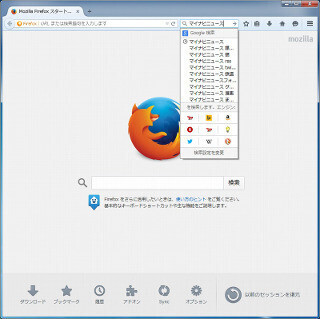
β版での試験的な実装ということだろう。Firefox Helloなども、このような経緯を経て正式に実装された。それと同様の流れとなる可能性もある。また、Firefox 35では、新しい検索インターフェイスが導入された。しかし、ロケールによっては、従来のままであった。それぞれ地域によって、検索環境が異なることが一因であった。しかし、Firefox 36では、日本でも新しい検索インターフェイスとなった(図6)。
また、変更点は以下の通りである。
-remoteオプションが削除
安全ではないRC4暗号を受け付けない
1024ビットのRSA暗号鍵を段階的に廃止
シャットダウン時にハングアップすると、クラッシュレポートを表示
アドオンの互換性
HTML5関連、開発者向けの新機能は、以下の通りである。
ECMAScript 6のシンボルデータタイプのサポートが追加
CSSの記述子であるunicode-rangeが実装
CSSOM-Viewのスクロールが実装。ライブラリを利用しなくても、滑らかにスクロールが可能に
object-fitとobject-positionが実装。これにより置き換えられる要素の表示方法と位置を指定可能に
CSSのisolation属性が実装。これにより新しいスタッキングコンテキストを作成できるようになり、ブレンドを行うボックスをコントロール可能に
CSS3のwill-change属性が実装。これを利用することで、変更する可能性がある要素を記述可能に。この記述を利用してブラウザは処理の最適化を行うことがある
’const’の意味がECMAScript 6の仕様を満たすように変更。const宣言はブロックスコープとなり、初期化子が必要。
また、同一スコープ内で再宣言が不能に
ECMAScript 6のgeneratorのパフォーマンスが改善
デバッガでEval sourcesが利用可能に。これにより、eval関数や関数コンストラクタなどによって行われる動的評価で実行されるJavaScriptコードのデバッグ可能に
DOM Promiseを調査可能に
インスペクタ:HTMLツリー上での貼り付け方式が増加
さらに、修正として、以下が行われた。
CSSのグラデーションの計算がアルファ乗算済みの色空間上で行う
FacebookやGoogleなどから意図せずログアウトされる問題
大きな変更は少ない。しかし、HTML5や開発者向けでは変更点も多い。着実に進化をしているといえるだろう。
●Firefox 36のセキュリティアップデート
○セキュリティアップデート
今回のバージョンアップでは、以下のセキュリティアップデートが行われた。
Caja CompilerによるJavaScriptサンドボックスの回避[中]
背面のタブで開かれているUI Tourホワイトリスト追加済みのサイトが前面のタブを偽装できてしまう[中]
ページ内のローカルファイルリンクや特権付きURLを新しいタブに開けてしまう[中]
フォーム自動補完の操作を通じたローカルファイルの読み取り[高]
Developer ConsoleとOpenType Sanitiserの組み合わせによる解放後使用[低]
CairoグラフィックスライブラリにおけるDrawTarget使用時のクラッシュ[中]
MP3再生中のバッファアンダーフロー[高]
CSSスタイル変更中のバッファオーバーフロー[高]
SVGコンテンツ描画中の境界外読み書き[高]
非標準メモリアロケーター使用時のゼロ長XHRによる二重解放[高]
libstagefrightにおけるMP4動画再生中のバッファオーバーフロー[最高]
IndexedDBにおける解放後使用[最高]
TLS TURNとSTUNへの接続が許可なく単純なTCP接続に切り替えられる[低]
悪質なWebGLコンテンツの文字列書き込みによるクラッシュ[中]
ホスト名へ付加されたピリオドによってHPKPとHSTSの保護が回避される[中]
Mozillaアップデータの起動によってローカルDLLファイルが読み込まれる[高]
さまざまなメモリ安全性の問題(rv:36.0/rv:31.5)[最高]
今回は最高レベルが3件で、全部で17件となっている。早めにアップデートしておくべきだろう。
●検索サイトなどのトラッキングを防ぐGoogle Privacyアドオン
○検索サイトなどのトラッキングを防ぐGoogle Privacyアドオン
検索サイトの検索結果には、通常のURLに加えトラッキング(追跡)コードが含まれている。ユーザーがいずれかのリンクをクリックすると、そのことが検索サイトに通知され、ユーザーの嗜好に合わせた広告などが表示されるようになる。インターネットでは、この手法を使った広告は、一般的なものである。
それに対し、MozillaなどはDo Not Trackといった機能を搭載して、トラッキングをしないように通知している。しかし、あくまでも通知であり、Webサイト側が対応しなければ、それまでである。そこで紹介したいのが、Google Privacyアドオンである。このアドオンを使うことで、トラッキングコード付きのリンクからトラッキングコードを除去することができる。つまり、トラッキングされないということである。
対応する検索サイトは、以下の通りである。
YouTube
Yahoo!(米国)
Bing
インストールから始めよう。アドオンマネージャで、Google Privacyで検索する(図7)。
この例では、最初にみつかった。[インストール]をクリックして、再起動するとGoogle Privacyアドオンが有効となる。早速、検索してみよう(図8)。トラッキングコードを含むリンクには、小さく赤いアイコンが付く。そして「private」が追加され、こちらには緑のアイコンが付く。こちらのリンクには、トラッキングコードはない。したがって、こちらをクリックすれば、Googleにトラッキングされないですむ。同じように、Bingでは図9のようになる。
設定メニューは、図10の通りである。
[Privacy active]はGoogle Privacyアドオンを無効にする。[Set Mozilla’s Do-Not-Track Flag]は、閲覧するWebサイトにトラッキングしないように宣言するもので、Firefoxにも搭載されている機能である(図11)。普段は、そちらで設定しているユーザーも多いだろう。
[Options]では、以下の設定を行う。Privacy active when logged in]は、ログイン時にのみ有効とする。[Replace original links]は、検索結果をトラッキングを含まないリンクのみに置き換える(図12)。
絶対にトラッキング不可というのであれば、この設定がわかりやすくていいだろう。その下の[Show Original links, too]にもチェックを入れると、トラッキングを含むリンクは「tracked」で表示される(図13)。
ちょうど、図8を反対にした感じである。[Mark modified links]は、結果に赤や緑の小さなアイコンを付けない(図14)。
表示が乱れることはないが、無効にしないほうがいいだろう。[Show descriptive text]は、「private」や「tracked」の文字を表示しない(図15)。
[Mark modified links]との併用はできない(併用すると、Google Privacyアドオンが無効と同じとなる)。基本的にはデフォルトのままで問題ないだろう。[Change links when loading page]は無効にすると、赤や青のアイコンや「private」は表示されない。コンテキストメニューに[Protect privacy!]が追加され、これを選択するとアイコンや「private」が表示される(図16)。
Google Privacyアドオンで、Webページの表示がおかしくなる場合(図9のBingの検索結果では、一部表示が乱れている)、いったん「private」やアイコンなどを表示させないで、クリックする前に確認するといったことができる。[Websites]オプションでは、リンク変更の動作を設定する。[Own links]を[allowed]にすると、同じWebサイトのリンクはprivateリンクへの変更が行われない。少しプライバシー保護が低下するが、Webページの表示が乱れることを防ぐ。多くの場合、この設定でも問題はない。[All Clicks]は、メニューのようなリンクもアイコンやprivateを表示する。表示などもかなり乱れるので(図18)、設定しないほうがいい(そのため、注意マークが付いている)。
最後の[Advanced]オプションであるは、こちらも注意マークが付いているので、あまり変更しないほうがよいだろう。基本的に開発者用の設定であるとのことだ。表示やパフォーマンスに影響を与えるので、チェックしないほうがよいだろう(試してみたが、Webサイトによっては動作を確認できなかった)。
Do Not Trackの実装によって、トラッキングが自粛される傾向にもあるが、やはり広告が存在する以上、なくなることはないだろう。トラッキングが気になるのであれば、Google Privacyアドオンを試してみるといいだろう。
提供: