「Thunderbird 31.5.0」を試す - メールの統計情報を表示するMail Summariesアドオンも紹介
Mozillaから、Thunderbird 31.5.0がリリースされた。前回のリリース(31.4.0)からは、特にマイナーバージョンアップはなかった。自動でもアップデートされるが、ここでは手動でアップデートしよう。
○Thunderbird 31.5.0のアップデート
バーガーボタンの[ヘルプ]→[Thuderbirdについて]を選ぶ。この時点で、最新版のダウンロードが行われるので、[再起動して更新を完了]をクリックする(図1)。
新規にインストールするならば、Thunderbirdの公式ページから[Thunderbird無料ダウンロード]をクリックし、インストーラをダウンロードする(図2)。
アップデートしたThunderbird 31.5.0起動したところが、図3である
例によって、ユーザーインターフェイスの変更はない。今回、行われた修正は、セキュリティアップデートのみで、以下の通りである。
フォーム自動補完の操作を通じたローカルファイルの読み取り[高]
SVGコンテンツ描画中の境界外読み書き[高]
IndexedDBにおける解放後使用[最高]
Mozillaアップデータの起動によってローカルDLLファイルが読み込まれる[高]
さまざまなメモリ安全性の問題(rv:35.0/rv:31.4)[最高]
速やかにアップデートしておきたい。
●メールの統計情報を表示するMail Summariesアドオン
○メールの統計情報を表示するMail Summariesアドオン
Mail Summariesアドオンは、アカウント、フォルダごとの統計情報をグラフィカルに表示するアドオンである。まずは、インストールから始めよう。アドオンマネージャで「Mail Summaries」で検索する。
この例では、いちばん最初にみつかった。[インストール]をクリックし、再起動後にMail Summariesアドオンが有効になる。左のペインからアカウントを選択すると、そのアカウントの統計情報が表示される。
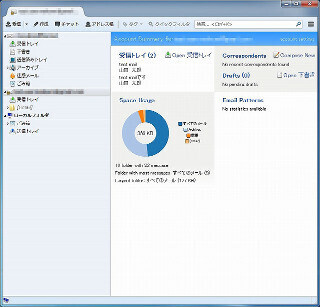
4つのブロックに分かれて表示される。
左上は、受信トレイの状況が示される。右上は、送信したメールアドレスが表示され、[Compose New]で新規メールの作成が行える。左下は、各フォルダの使用状況やメッセージ数などが表示される。右下には、メールを送信した時間帯や返信率が表示される。このメールアカウントはテスト用なので、少しさみしい結果となっている。別のアカウントでは、図6のようになった(マスク部分が多いが…)。
左上のメールの件名を右クリックすると、メッセージを3通りの方法でメッセージ内容を表示することができる。
左下では、フォルダを右クリックすると、ウィンドウかタブでそのフォルダのメッセージ一覧を表示する。
これら以外にも、右クリック可能な箇所があるので、メッセージ移動なども可能である。フォルダを選択すると、図9のようにフォルダ情報が表示される。
最新メッセージ、上位の送受信者、上位のスレッドの3項目が表示される。件名をクリックするとメッセージを表示、送信者をクリックすると、新規メッセージの作成となる。右クリックにも機能がアサインされており、メッセージを表示したり、返信などを行うことができる。
メッセージの移動や新規メールの作成もやりやすい。普段は、起動時にウェルカムメッセージが表示されるが、その後のフォルダ選択時には、何も表示されない。こういった表示があるのも便利に感じられる。
多数のアカウントを使用していると、こういった情報を表示することで、使用状況などを的確に把握することができる。筆者がおもしろいと感じたのは、返信率である。アカウントによって、大きく差がある。あとは、時間帯なども自分の仕事とリンクしているのがよくわかった。自分の行動なども見えてくるあたりがユニークである。興味を持ったならば、試してみていただきたい。
この記事もおすすめ

提供: