「Cintiq Companion2」で"iPad画家"・山岡セイコウが超リアルな薔薇を描く - 大型サイズの旧機種と比較
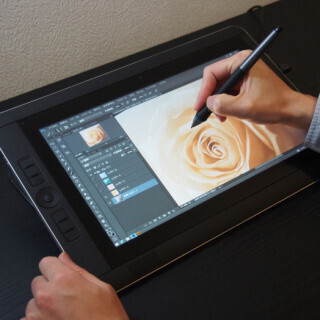
"iPad絵師"として、マイナビニュースはじめさまざまなメディアからお声がけいただいていますが、モバイル端末での絵画制作は趣味にあたりまして、本職の方ではワコムの液晶ペンタブレット「Cintiq 21UX」を使用して作業を行っています。
今回、最新機種の「Cintiq Companion2」を自宅にて試用する機会に恵まれました。当方が使っている「Cintiq 21UX」は発売から間が空いた機種であること、また「OS内蔵」の液晶ペンタブレットは触れたことがなかったため、2週間ほどお借りして使ってみた所感をお届けします。
○最新機種の高精細な画面にため息
早速、届いた「Cintiq Companion2」を作業机に設置してみました。本体の大きさ、重さはスペック表で見た通りでしたが、思っていたよりもコンパクトな印象で、ノートパソコン程度といった感覚です。普段使用している「Cintiq 21ux」に比べれば画面サイズは当然小さくなりますが、コンパクトで持ち運びができることが持ち味の機種のため、そこは使い方次第でしょう。ペンケースや本体を収納する専用ケースも付属しており、場所を選ばず作業ができる利点を感じました。
本体を起動して最初に驚いたのは、画面の美しさです。
「Cintiq 21ux」では画面に近づくと多少ジャギーを感じましたが、「Cintiq Companion2」では全くジャギーが気にならず、高精細な画面にため息が出たほどです。制作において解像度の高さは非常に重要ですし、モチベーションアップにもつながるため、大変魅力的に感じました。描画スピードも、手を動かした後に遅れて線が描画されるようなことはなく快適です。「Cintiq 21UX」に比べ画面が小さい分、拡大縮小をする頻度は多かったように思いますが、そのほかに工程に対する大きな違いはありませんでした。
○小型機ならではの脱着式スタンド
普段は仕事で大型の液晶ペンタブレットを利用していて、2台目を検討している……という方であれば、一番大きな相違点と感じられるのがスタンドかと思います。私がメインで使っている「Cintiq 21ux」は画面とスタンドが一体となっていますが、「Cintiq Companion2」には、簡単に取り外しができる13インチ機種用の脱着式スタンドが付属しています。(※編集部注:同時期に発売された最新機種の大型機「Cintiq 27QHD」はスタンドなしでの利用も可能になったが、基本的に同社の大型液晶ペンタブレットはスタンドとセットで販売されている)
「Cintiq Companion2」の脱着式スタンドは、スタンドを使わない状態を「0」とするなら、3段階の角度をつけて作業を行うことができます。私の場合、あまり画面を立たせてしまうと、手が安定せず疲れてしまうため、わずかに立たせた1段階の状態にして描きました。
iPadで絵を描く時はスタンドを使わず描くことも多いのですが、長時間描いていると首が疲れたり、肩コリになったりするので、やはり多少立たせた方が描きやすいですね。
ただ、一点気になったのは、脱着式スタンドは、大型機の可動式スタンドと比べると設定できる角度に限りがあるなど、あくまで補助的な物であるように感じられたところです。装着の手順は溝に差し込むだけと簡単で扱いやすいのですが、アクセサリとして大型機のように角度も細かく設定できるものが出てくると嬉しいですね。
●「Cintiq 21UX」にはなかった便利機能とその感触は?
○ファンクションキーを活用
本体左側には複数のファンクションキーが付いており、取り消しや保存、ブラシサイズの変更、手のひらツールなど、基本的な操作を登録することができます。よく使う機能をワンタップで呼び出せて便利です。「Cintiq 21ux」を使用している時、ショートカットキーは基本的にPCのキーボードを使って入力していましたが、本機はファンクションキーを活用するとずっと使いやすくなりました。
薔薇の絵の制作過程
ファンクションキーの設定は自分好みにカスタマイズできますが、私は押しやすい下キーに最もよく使う「スクロール」、右キーにその次に使う「ブラシサイズの変更」を設定。3本指タッチでラジアルメニュー表示、4本指左右スワイプでアプリ切り替えなどを配置しました。
(ファンクションキーを)きちんと使ったことがなかったので最初は少し戸惑いましたが、いちいちメニューを選ぶ手間が省けて作業がスムーズに進められました。
また、「Cintiq Companion2」が「Cintiq 21UX」と大きく違う点として、タッチパネルに対応している点があります。いちいちツールを選ばなくても、2本の指で画面を広げてズームできるのは便利でした。指のタッチとペン先は別物と認識されているようで、ズームしようとしたら誤って色が付いてしまった、ということがありません。こうしたミスタッチ、iPadではまれにやってしまいます…。
○デスクトップモードについて
最後に、旧機種の「Cintiq Companion」(Windows8版)にはなかった、デスクトップモードを試してみました。この機能は、いわゆる通常の「液晶ペンタブレット」の使い方を指し、付属の専用ケーブルをPCにつなげると、PCの画面がCintiq側にも投影されます。ケーブルをつなぐだけで、Windows 8.1による稼働からすぐさま切り替わり、スムーズに使うことができました。
総じて、慣れ親しんだ「Cintiq 21ux」と比較しながらの試用となりましたが、「Cintiq Companion 2」は美しい画面で、タッチ操作を用いながら作業できるのが大変便利でした。また、持ち歩きが可能で、数時間程度であれば電源がない状態でもこれ1台で作業が行える、大型機とはまた異なる取り回しの良さも魅力です。これから液晶ペンタブレットの導入を考えている人、また大型機の次に購入する2台目として、活躍の場面は多い頼れるマシンだと思います。
提供: