ゼロから始めるスイッチ講座 (23) IEEE802.1X認証を用いてセキュアなネットワークを構築する(後編)
○ネットワーク構成
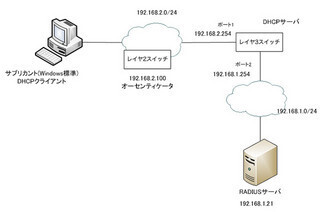
IEEE802.1Xの検証を行うネットワーク構成は以下のとおりだ。
レイヤ3スイッチとして、PROSAFE M5300-28G3を利用する。また、IEEE802.1Xのオーセンティケータとなるレイヤ2スイッチはPROSAFE GSM7428v2を利用する。
認証を行うクライアントと認証サーバであるRADIUSサーバは異なるサブネットに所属するようにしている。クライアントは192.168.2.0/24のサブネットで、IPアドレスはIEEE802.1Xの認証が成功するとDHCPによって割り当てられるものとする。
そして、RADIUSサーバは192.168.1.0/24のサブネットで192.168.1.21/24というIPアドレスをスタティックに設定している。RADIUSサーバとしては、Windows7上でFreeRADIUSを利用する。FreeRADIUSには、次のような設定を行っている。
表 1 FreeRadiusの設定パラメータ
なお、IEEE802.1X認証のクライアントであるサプリカントは、Windows7標準のものを利用する。そして、EAP方式はRADIUSサーバを証明書で認証して、ユーザ名とパスワードでクライアントを認証するEAP-PEAPを利用する。
※本稿ではFreeRADIUS自体の設定の手順については解説しません。
○IEEE802.1Xの設定と確認
それでは、NETGEAR社のスイッチを利用したIEEE802.1Xの設定と確認を行っていこう。検証の手順は、以下のとおりだ。
1.レイヤ2スイッチをオーセンティケータとして設定
2.サプリカントの設定
3.IEEE802.1X認証の確認
レイヤ2スイッチをオーセンティケータとして設定
最初の手順として、レイヤ2スイッチでIEEE802.1Xを有効にしてオーセンティケータとして設定していこう。そのために、以下の設定を行う。
・IEEE802.1Xを有効化
・認証リストの設定
・RADIUSサーバの情報の設定
IEEE802.1Xを有効にするには、[Security]→[Port Authentication]→[Advanced]→[Port Authentication]でポートごとの認証を有効にする。[Control Mode]で[Auto]を指定すると、そのポートでのIEEE802.1Xの認証を行うことになる。NETGEARのスイッチでは、デフォルトですべてのポートの[Control Mode]が[Auto]となっている。しかし、上位のレイヤ3スイッチはサプリカントではない。上位のレイヤ3スイッチが接続されているポート0/1は[Force Authorized]として強制的に認証状態にする。
そして、[Security]→[Port Authentication]→[802.1X Configuration]から[Administrative Mode]を[Enable]とすると、レイヤ2スイッチ全体でのIEEE802.1X認証を有効化する。
続いて、認証情報の問い合わせ先を決定するための認証リストを設定する。[Security]→[Management Security]→[Authentication List]→[Dot1x Authentication List]から[dot1xList]という名前の認証リストで、ユーザ情報を問い合わせる順番を指定する。まず、[Radius]でRADIUSサーバに問い合わせる。RADIUSサーバが利用できないときにはレイヤ2スイッチ自体のユーザ名とパスワードを使えるように2番目に[Local]とする。
次に[Security]→[Management Security]→[RADIUS]→[Server Configuration]からRADIUSサーバの設定を行う。RADIUSサーバのIPアドレス、ポート番号とキーを指定すればよい。
以上でレイヤ2スイッチをオーセンティケータとして動作させるための設定は完了だ。
サプリカントの設定
次にIEEE802.1X認証のクライアントとなるサプリカントの設定だ。
クライアントOSはWindows7 ProfessionalでWindows7標準のサプリカントを利用する。Windows7のデフォルトでは、サプリカントが有効になっていない。まず、サプリカントを有効にする必要がある。[プログラムとファイルの検索]に「services.msc」と入力し「サービス」の管理ツールを起動して、[Wired AutoConfig]を右クリックして、[開始]すればOKだ。
すると、[ローカルエリア接続のプロパティ]に[認証]タブが追加される。[認証]タブで[IEEE802.1Xを有効にする]にチェックを付ける。そして、EAP方式としてPEAPを選択する。さらに[設定]をクリックしてPEAPのプロパティ画面に移る。
ここでは、サーバの証明書を検証するために利用するルート証明書を選択する。
また、今回は認証のユーザ名とパスワードは、Windowsのログオン名とは異なるものを利用する。[EAP MSCHAPv2のプロパティ]でチェックを外しておく。これで、EAP-PEAPを利用するWindows7標準のサプリカントの設定はこれで完了だ。
IEEE802.1X認証の確認
オーセンティケータとサプリカントの設定が完了したので、IEEE802.1X認証の動作を確認しよう。サプリカントをオーセンティケータに接続すると、認証情報の入力を促すメッセージがツールバーに表示される。
ツールバーのメッセージをクリックすると、ユーザ名とパスワードを入力するためのダイアログボックスが表示される。RADIUSサーバで定義しているユーザ名「testuser」パスワード「testpw」を入力する。
オーセンティケータを介してRADIUSサーバに認証要求を転送し、認証に成功すれば、ネットワークアダプタが有効になる。そして、クライアントはDHCPによってIPアドレスを取得して、TCP/IPの通信が可能な状態になる。
IEEE802.1Xで認証したサプリカントはオーセンティケータであるレイヤ2スイッチからも確認できる。[Security]→[Port Authentication]→[Client Summary]において、認証に成功したユーザ名とホストのMACアドレスを確認できる。
また、[Security]→[Management Security]→[RADIUS]→[Server Configuration]ではオーセンティケータとRADIUSサーバ間でやりとりされたパケットの統計情報がわかる
以上で、NETGEAR社のレイヤ2スイッチを利用したIEEE802.1X認証の設定と確認は完了だ。IEEE802.1Xによって、よりセキュアな社内ネットワークを構築できる。単に認証だけではなく、追加でユーザが所属するVLANを割り当てるなど、より柔軟なネットワークへのアクセス制御をすることも可能だ。セキュアで柔軟なネットワークを構築しようと考えているネットワーク管理者においては、IEEE802.1X認証の導入を検討してみてはいかがだろうか。
○まとめ
・NETGEAR社のスイッチをオーセンティケータとして設定する手順は以下のとおり。
IEEE802.1Xを有効化
認証リストの設定
RADIUSサーバの情報の設定
・オーセンティケータで、認証に成功したユーザ名やホストのMACアドレスを確認できる

提供: