Android端末とPCでブラウザやYouTubeのリンクを共有する方法
MakeTechEasierが「How to Share Links from Android to Your Desktop」という記事で、「CaastMe」というAndroidアプリ使って、Android端末とPCでブラウザのリンクを簡単に共有する方法を紹介している。
「CaastMe」はGoogle Playで無償で公開されている。シンガポールのWyemunという開発者が開発しているアプリで、容量は3.7MBと軽量で、Android 4.0.3以上に対応する。設定はもちろん、サインインも不要というお手軽なアプリだ。まずは、このアプリを端末にダウンロードしておこう。
○デフォルトのWebブラウザでリンクを共有する
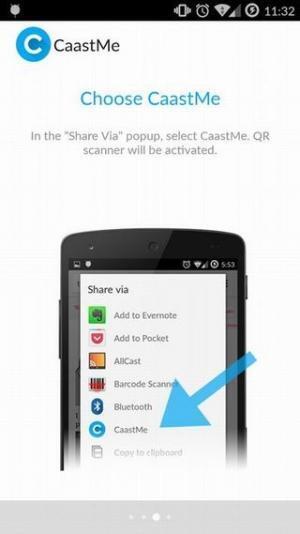
AndroidスマートフォンでデフォルトのWebブラウザを利用している場合、共有したいサイトでブラウザのメニューボタンをクリックしよう。そこから「ページを共有」を選択すると、BluetoothやDropbox、Facebookなどとともに、CaastMeがアイコンとともに表示されているはずだ。
これを選択する。
次に、PCで設定をしよう。CaastMeのWebサイトに行くと、サイトのQRコードが表示されているので、Android端末のCaastMeアプリでこのQRコードをスキャンする。スキャンすると、PCに先ほどまでAndroid端末で読んでいたWebサイトが表示されるはずだ。
○YouTubeのリンクを共有する
You TubeこそPCの大きな画面で見たいコンテンツだろう。CaastMeでは、You Tubeのリンクを共有することも可能だ。
まずは、YouTubeで共有したい動画を再生している時に共有ボタンを押す。上のブラウザと同じ手順で、Bluetooth、Dropboxなどのアイコンの中からCaastMeを選択する。
その後、PCのブラウザでCaastMeにアクセスし、QRコードをスキャンする。すると、デスクトップでYouTubeの動画を閲覧できるはずだ。CaastMeはこのほかにも、テキストの共有にも対応している。端末側で作成したテキストをPCで作業したい場合など、上の2つと同じ要領で共有できる。
提供元の記事
提供: