Apple Watch予約せずに買ってみた! - 開封~セットアップまで公開
売り場へ行くと、すぐにApple Shopのお姉さんが接客してくれた。客も少なく、穴場かもしれない。
当初は、購入予定は無かったが、お姉さんの「在庫があるモデルはすぐに持ち帰れますよ」の言葉に購入を決定。本当は、「38mmステンレススチールケースとミラネーゼループ」が欲しかったが、店頭在庫がなかったため、すぐに持ち帰れる「38mmステンレススチールケースとブラッククラシックバックル」モデルを購入。
買うモデルを告げると、製品確認シートをもらいレジに案内された。
○いよいよ開封の儀!
外箱をあけると、今度は一回り小さい白いプラスチックの箱がお目見えした。
内箱はプラスチック素材でしっかりしており、重量感と高級感がある。心なしか、Mac miniを彷彿させる。
○ここから、セットアップ
ここからはApple Watchのセットアップを行う。ますは、iPhoneとApple Watchをペアリングする。
ペアリングの方法は、iPhoneのApple Watchアプリを起動し、カメラでApple Watchの画面を撮ることで行える。
次は、Apple Watchのセットアップ作業へ。
まずは、装着する腕を聞かれた。筆者は普段時計をする腕と同じく左手に設定。その後、利用契約に同意し、Apple IDのパスワードを入力した。
「位置情報サービス」「Siri」「診断」を利用する有無を設定する。
iPhoneと同じく、ロック解除用のパスコートを設定できる。
最後にアプリのインストールを行う。「すべてをインストール」を選択した場合、iPhoneに入っているアプリの中でApple Watch用アプリがあるものがすべてインストールされるようだ。
これで、Apple Watchのセットアップは終了だ。
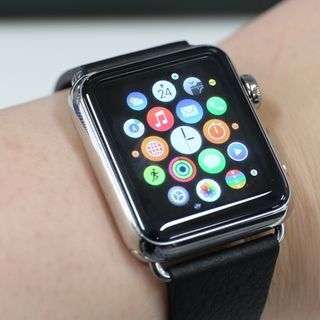
着けた感じだが、普段から腕時計を付けているため、まったく違和感はない。ただ、通知が来る度にブルっと震えるのがまだ慣れない。震えるたびにゾワゾワした気分になるが、そのうち慣れるだろう。

提供元の記事
提供: