


Apple Watchの設定から初めて付き合っていくうちにわかること
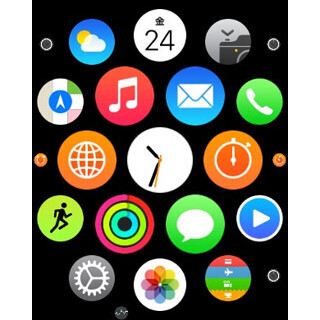
Apple Watchは、iPhoneにあるApple Watchアプリでペアリングを行えば、すぐに使えるようになる。少し拍子抜けするほどの簡単さだ。その後、iPhoneに届く通話やメッセージ、アプリの通知はApple Watchにも届くようになり、カレンダーや電話帳、メールなどの設定もすべてApple Watchに反映される。
iPhoneがモバイルデータ通信もしくはWi-Fiに接続されていれば、外出先でも、Apple Watchを手軽に使い始めることができた。
○iPhoneからWatchアプリをインストールして送り込む
Apple Watchは、本体の時計の機能、iPhoneの通知を見る機能、グランスと呼ばれる情報表示、そしてアプリの一覧機能の4つの使い方がある。アプリはインストールすると、iPhone側の通知に関係なく、Apple Watch上でアプリを起動して機能を使うことができる。
Apple Watchにアプリをインストールする方法だが、iPhone上の「Apple Watch」アプリに、Apple Watch対応のアプリがApp Storeのようにリストアップされおり、これをiPhoneにインストールすれば、その機能の一部をApple Watchで使えるようになる。
Apple WatchそのものにはApp Storeがなく、iPhoneにインストールされたアプリからWatchアプリを送り込む、という方法でアプリを利用する。
ちなみに、Apple Watchの初期設定時、既にApple Watch対応アプリがiPhoneにインストールされていれば、まとめてApple Watchにもインストールされる。「Yahoo!ニュース」や「LINE」「Instagram」などの定番アプリはApple Watchに対応しており、Apple Watchで動作させることが可能だ。
●iPhoneの設定が反映
○iPhoneの一般的な設定も反映される
さて、InstagramやFlipboard、LINEなどのアプリを利用する際、気になるのは「どうやってログインするか」だ。特にLINEは、ログインしなければ使いようがないし、Instagramも自分の友人の写真を特定する方法はログインしてフォローしている相手を読み込まなければならない。しかしApple Watchにはキーボードがないため、これまでのようなログインIDとパスワードの組み合わせを入力する方法は用意されていない。そうした心配がないように、iPhoneアプリでログインしていれば、Apple Watchでログイン操作をする必要はない。
またApple Watchの細かい設定には、iPhoneを利用する。これは現状、Apple Watchを利用していく上での1つのパターンになっている。
冒頭で述べたように、はじめにペアリングをすれば、「カレンダー」や「メール」といった機能は自動的にApple Watchに反映される。
これに加えて、iPhoneとApple Watchで、挙動を合わせる機能もある。例えば、飛行機に乗る際に設定する「機内モード」や、着信や通知を制限する「おやすみモード」は、iPhone側で設定するとApple Watchでも同様のモードに切り替えることができる。特に便利なのがおやすみモード(着信と通知を知らせない機能)で、23時にONにして、6時にOFFにするといったiPhoneの設定も引き継がれる。
またメール着信時の通知や、電話帳の表示の仕方なども、時計向けにカスタマイズもできるが、そのままiPhoneの設定をApple Watchでも利用するというオプションが用意されている。
こうしたことから、ペアリングしてすぐに快適に使い始めることができ、設定の煩わしさから解放されているのだ。
●Apple Watchを使って変わること
○調整すべきは、どの通知を受け取るか?
Apple Watchで体験するはじめの便利さは、iPhoneの通知が腕に届く、ということだ。例えば歩いているときに着信があっても、マナーモードだと気づけないことが多い。
しかし腕で振動があれば、きちんと気づくことができるようになる。
ただ、何も設定せず、すべての通知をApple Watchに送り込むと、通知が頻繁に鳴りすぎてしまって、煩わしさを感じてしまうことになる。そこで、iPhoneのApple Watchアプリから、Apple Watchに転送する通知を選ぶ必要がある。
例えばメッセージは親しい友人や家族としか交わさないので通知をONにするが、LINEやTwitterは件数が多いのでOFFにする、といった調整ができる。筆者の場合、TwitterやTumblrといったソーシャルメディア系の通知は、あまりにも頻繁に通知が来るため、OFFにした。
OFFにした通知も、iPhoneの画面にはきちんと届いているため、iPhoneを見る際に通知があったことを知ることができる。ちなみに、iPhoneを操作している際にはApple Watchには通知は飛ばず、Apple Watchを装着していないときも同様に通知は届かないしくみだ。
通知はアプリ起動を喚起するためのツールになっていて、最近ではゲームも「最近起動してないですね!」という通知を送ってくるようになってきた。
だんだん通知を処理することがスマートフォンを活用することのようにも思えてくるほどだ。
しかしApple Watchでそのまますべての通知を受け取ることは、すべての通知を腕の振動で感知してしまうからこそ、過剰といえる。Apple Watchを使い始めて、通知の調整をしながら、我々とスマートフォンあるいはアプリとのつきあい方の見直しが始まるのかもしれない。
この記事もおすすめ

提供元の記事
提供:

関連リンク
-

new
【卒業式の悲劇】小6息子の式で感極まる母。だが入場の瞬間⇒「…えっ!?」我が子だけ“明らかに”浮いていたワケ
-

坂井瑠星騎手、「精度」を象徴する55万円の腕時計を着けこなす やりがいは“フォーエバーヤングとの絆”
-

new
《WBCスペシャルサポーター起用》二宮和也 試合観戦しにロスまで…大谷翔平との“相思相愛な関係”
-

new
帰省中、嫁を“タクシー扱い”する義家族!?直後「慣れておけばいい」⇒夫が語った【野望】に戦慄したワケ
-

NORQAINは、NHL(北米プロアイスホッケーリーグ)とパートナーシップを締結 「ADVENTURE CHRONO 41MM NHL LIMITED EDITION」を発表