


MacとiPadの悦楽生活50 #EtsuMac50 - 23 iPadでの原稿執筆1週間
iPadについて、日常的には使っているが、iPhone×Macの親密度の向上により、iPadがリビングでの気軽なメディア消費端末以上の使い方をしなくなってしまった、という話を前々回、前回でしてきました。
潔く、「筆者のiPad離れ」とも言い切れないところが、iPadの宙ぶらりんなポジショニングを物語っていると思います。「消費端末」から抜けきれないのであれば、その裏返しで、作り出す端末として活用していこう、という単純な発想に切り替えてみてはどうでしょう。
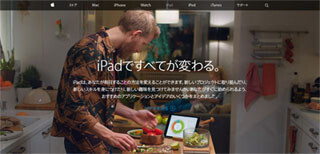
ということで、今回は、実際にiPadで本連載の原稿を書きながら、まずは筆者の「原稿執筆」という作り出す作業について、実践してみたいと思います。ちなみに、前回紹介した、Appleの米国サイトで展開していたiPadの特設サイトにも日本語版が登場していました。「iPadですべてが変わる」と題したページには、英語版と同じ5つの利用シーンが紹介されています。かなりのアプリの数が紹介されており、日本向けにアレンジが加えられていますので、覗いてみてください。
お題
【iPadで作り出す:原稿執筆を行う】
解決策
→外部キーボードとお気に入りのテキストエディタ、「作業台」でひと通り
●テキストエディタはiA Writer Pro、これに外付けキーボードを組み合わせる
【今回のレシピ】
2013年に購入したiPad mini 2(という名称に変わったiPad mini Retinaディスプレイモデル)
iA Writer Pro + iCloud Drive
Microsoft Universal Keyboard もしくは Apple Wireless Keyboard
SlateGo
○ワークフローが便利なiA Writer Pro
原稿を書くとき、以前は、話の流れを決めて、資料を集め、文字を書くことに集中するというスタイルを採っており、そこでアウトライン作りと「紙幅」を感じながら書けるテキストエディタを探していたところ、iA Writer Proというアプリに出会いました。
このアプリはMarkdownに対応していて、シンプルな記法で構造化した文書を作ることができます。このMarkdownは割と便利で、例えばブログサービスのTumblrやWordPressでも利用できるので、使えるようになっておきたいところです。HTMLだけでなくMicrosoft Word形式で出力することもできるため、納品にも便利! そのままだと、謎の連続したシャープ(#)や括弧が付いていて、わけがわかりませんが。
Markdownと並ぶ有効な機能が、「モード」。これが、筆者の文章執筆のスタイルにぴったりなのです。まずは「Note」。テーマカラーは緑です。アウトライン作りや情報収集の結果を貼り付けて、文章を書き始める準備をする状態です。
次に「Write」、青。今現在のように、Noteで作ったアウトラインと資料とで、文章を書く作業。続いてピンクの「Edit」。書き上げてから編集や校正などを行います。筆者はこの3つを使っていますが、もう一つはエディタ上から編集できない読むだけのモードである「Read」があります。カラーは黒です。ファイルのリストは前述の通り色分けされるため、どの原稿がどのプロセスにあるのか、ということが一目でわかり、便利、というわけです。
○キーボードがモノを言う
実はこのiA Writer Proは、iPhone/iPad両対応のiOS版の他に、Mac版もリリースされており、筆者はMacで先に使い始めました。
保存はiCloudとDropboxに対応していますが、iA Writer Proの作業ファイルはiCloud Driveに置いています。その理由は、Handoffです。iCloud Driveで同期していると、Macで書いていた原稿をiPhoneやiPadのiA Writer Proにそのまま引き継いで編集を続けることができるのです。
例えば、Noteの段階ではMacでブラウザなどを駆使して情報収集をしながら資料を作り、Writeの段階になったらiPadで持ち出して、どこかリラックスできるところで書く、という流れが実現できるのです。ただ、原稿執筆はテキストエディタの快適さだけがポイントではありません。最大のストレスは文字入力用のデバイスです。当然この原稿も、ここまでのところ、iPad mini 2の画面に表示されるソフトウェアキーボードでは1文字も入力していません。筆者とて、多分1段落くらいで脱落するでしょう。
そこで外付けキーボードが必要となります。今回はApple純正のBluetoothキーボードをiPad mini 2にペアリングして使っています。iPad mini 2にはスマートカバーを装着し、自立させて使っています。キーボードは十分タッチタイピングに対応する使いやすさがあり、指が絡まったり、なんのキーを押しているのかわからなくなることはありません。ただし、日本語変換は、普段使い慣れたATOKを外部キーボードでは利用できないという制約があるため、iOS標準のものを使用しなければなりません。しばらく使っていませんでしたが、iOS 8とOS X Yosemiteからは速度も精度も向上しているように思います。気は利かないが、実用の範囲内、といったところでしょうか。
●タブレットか? ノートパソコンか?
○ノートパソコンというスタイルに打ち勝つ何か、とは?
Apple Wireless Keyboardはフルサイズで申し分ない使い勝手ですが、これをで先に持ち運ぶのは形状も相まって難しいところです。
また、iPadにもキーボードにも、机が必要です。そこで、これはMac向けのモバイルデスクなのですが、アメリカ製のバンブー材で作られた「板」、SlateGoを用意してみました。大きめの穴が空いている単なる板で、右側にはiPhone 6 Plusにぴったりなサイズのトレーが用意されています。工夫は施されていますが、やっぱり「板」ですね。
これの上にiPadを立てて、キーボードを配置すれば、机のない場所でもiPadと打ちやすいキーボードでガンガンタイピングができる、というわけです。とはいえ、iPad、キーボード、そして「板」を持ち歩ける環境とはどこでしょう。自宅のリビングルーム、あるいはアパートにある、霧がなければゴールデンゲートブリッジが望める(つまりほぼほぼ見られない)共用テラスぐらいしか、思い浮かびません。荷物が多すぎ、大きすぎるのです。
そこで取りいだしたるはMicrosoft Universal Keyboard。WIndows、Android、iOS全てをサポートするコンパクトなモバイルキーボードです。Apple Wireless Keyboardに比べるとキーは小さく、ミスタイプを防ぐにはかなりの慣れが必要ですが、このキーボードには前述の多すぎて大きすぎる荷物の問題を解決する工夫があります。それは「キーボードのカバー」です。
iPadにもカバー、キーボードにもカバー、とカバーだらけなわけですが、Microsoft Universal Keyboardのフタにはヒンジに近い部分に溝が作られており、ここに厚さ10mmまでのデバイスを立てかけることができるのです。しかも、初めは気づきませんでしたが、このフタ部分は磁石でくっついているだけなので、取り外してデバイスを自由な場所で立てかけることが可能です。屋外でちょっとでも風が強いと、iPad mini 2のスマートカバーはすぐに風にあおられて倒れますが、このキーボードのフタなら心配ありません。
○MacBookが絶妙すぎる
ノートパソコンより確実にコンパクトで、しかしきっちりタイピングができ、公園のベンチでも仕事ができる、そんなスタイルをiPad mini 2で作ることができそうです。
しかしながら、ここで登場したのがMacBook。MacBookの920gという軽さ、フルサイズのキーボード、そして12インチのRetinaディスプレイという仕様は、絶妙過ぎる、の一言です。iPadで苦労して環境を整えなくても、これ1枚があればキーボードの問題も机の問題も解決してしまうわけです。
もちろん、iPad mini 2+Microsoft Universal Keyboardの組み合わせの方が224gほど軽いのですが、それであの快適さが手に入るなら、とその魅力を感じずに入られません。しかし、価格は4倍近くになるわけで、大いに考える余地、あるいは思いとどまる可能性があります。MacBookは確かに魅力的だし、iPadのポジションを奪いそうな存在です。しかし圧倒的な価格さと、「タブレットとして使えないこと」という2つのポイントがあります。
iA Writer Proの「Write」で書きあがった原稿を、「Edit」モードにしたら、iPadを手にとって、プリントされた文書を読むように確認することができます。この瞬間、iPad、やるじゃないか、とニンマリさせられるのでした。
松村太郎(まつむらたろう)ジャーナリスト・著者。米国カリフォルニア州バークレー在住。インターネット、雑誌等でモバイルを中心に、テクノロジーとワーク・ライフスタイルの関係性を執筆している。慶應義塾大学SFC研究所上席所員(訪問)、ビジネス・ブレークスルー大学講師、コードアカデミー高等学校スーパーバイザー・副校長。ウェブサイトはこちら / Twitter @taromatsumura
提供:

関連リンク
-
社内カップル誕生を大っぴらに報告するのはアリ?ナシ? 明るいニュースだと素直に喜べない理由
-
new
「この宿泊予約は何…?」実家に子どもと帰ったとき夫は何をしてた? 知りたくなかった夫の嘘が明らかに
-
妻が不在中…”幼い娘の前”で浮気したクソ夫。直後、娘の”録音機能”つき【人形】が夫を地獄に突き落とす!?
-
【オールスター感謝祭】高橋成美、激走後の一言がSNS上でも話題に「コメントがオリンピックすぎる笑」 ミニマラソンで大健闘の8位
-
【オールスター感謝祭】「赤坂5丁目ミニマラソン」は福山康平が初出場&初優勝 舞台『『ハリー・ポッター』でアルバス・ポッター役