


モレスキンに描いたスケッチが即ベクター画像に!-Adobeコラボのスマートノートブックを使ってみた
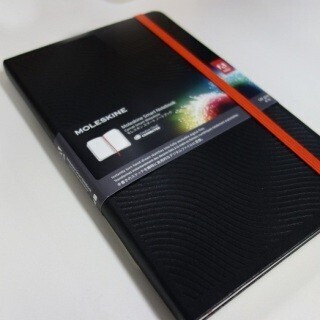
クリエイター御用達のノートブランド「モレスキン」から、アドビ システムズのクラウド型クリエイティブツール「Adobe Creative Cloud」と連携可能な新製品「アドビ スマートノートブック クリエイティブクラウドコネクテッド」が登場した。
ラフスケッチはクリエイターにとって、なくてはならないアイデアの源泉。デジタルメインで制作を行っている人でも、「ラフスケッチは紙じゃないと」という人も多いかもしれない。
今回紹介するこのノートはスマホでページの写メを撮ってデータ化する"スマート文具"の一種だが、スケッチの線を画像データ(JPEG)にするだけではなく、同時にベクターデータ(SVG)に変換できるというのが特筆すべき点。そこで、アナログのスケッチをスムーズにデータ化できるかどうか、実際に使ってみた。
○さりげない「Adobe仕様」
スマートノートブックは、モレスキンのベーシックカラーである黒を基調に、ゴムバンドや背表紙裏のポケットのマチ部分、しおりなど、ポイントごとにAdobeの色である「赤」が配置されている。
カバー表面に波形のデボス加工が施されていて、光を当てると波模様の間にCleative Cloudのマークがうっすら浮かび上がる仕掛けも。ぱっと見は通常版のモレスキンとあまり差がないようで、よく見ると細部に仕掛けのある玄人向けのデザインだと感じた。
さっそくページを開いて、試し書きをしてみました。罫線のない無地タイプで、四隅には画像検知や補正のためのマーカーが印刷されている。
添付の説明書によると、推奨の筆記具は「ブラックインクやマーカー」とのこと。今回はクリエイターにも利用者の多いパイロットのフリクションシリーズのサインペン「フリクション カラーズ」の黒をメインに使い、比較対象として同製品の青色、そして一般的な油性ボールペンを使って、マイナビニュース クリエイティブチャンネルの公式Twitterでアイコンを務めてくれている、アートなマイナビベアを描いてみた。
●手描きのイラストがワンタッチでベクター画像に
○専用アプリで即取り込めるスムーズさ
イラストとWebサイトのロゴを黒のフリクションカラーズで描き、マイナビベアの下に青色のフリクションカラーズでTwitterIDを、脇に小さな文字ではあるが、ボールペンで文字を書いた。これを専用の無料アプリ「Creative Cloud connected Moleskine」を使って読み込む。専用アプリだけあって、アイコンもモレスキンらしいデザインになっている。
アプリからカメラを立ち上げて撮影すると、マーカーを結んだ赤い四角形が表示され、自動的に絵を読み込む。
ひとつ注意したいのが、枠の外にはみ出した描線はカットされてしまうという点。マイナビベアの絵はおおむね枠内に収まっていたのだが、手に持った筆の先と左側の吹き出しの線が少しはみ出してしまい、線が途切れてしまった。データ化したあとならすぐ修正できる部分ではあるが、あらかじめ読み取りの有効範囲を頭に入れたうえで描くのがよさそうだ。
ここからは、先ほど作ったデータをPC上で扱ってみる。まずはSVGデータをIllustrator上で開いてみた。黒と青の色を比べてみても、優位な差異は認められず、どちらもきちんと読み取れていた。逆に、帽子の部分にこすって消した跡はわずかに残っていたのだが、そこは読み込まれず余白として扱われていた。
ボールペンで書いた細い文字のみ、ややアンカーポイントが乱立していたので、やはり太い描線のほうが適しているように見える。
一方、太いマーカーの線の両脇には、均等にアンカーポイントが打たれている。フリーハンドの線なので微妙なゆがみが生じているが、こうした手描きの雰囲気や「ゆるさ」を必要とするアートワークが要求される場面では便利に使うことができそうだ。
PhotoshopではJPGデータを開き、線画のみ抽出して簡単に色を塗ってみた。フリクションペンのインクの発色がやや薄いためか、それがデータに反映され、少し描線にムラができていた。ボールペンの描線にはムラなどはないが、迷い線までしっかり読み込まれている。描いたままの状態をそのまま読み込むことができるため、スケッチをデータ化してチーム内で共有するなど、イメージの共有用途は十分に満たすことができそうだ。
アプリで撮ってすぐデータ化・アップロードされるスムーズさもさることながら、しっかりした質感の紙や見開きのまま固定されるモレスキンのつくりのおかげもあり、快適に使うことができた。アナログのラフスケッチを習慣にしているデジタル世代のクリエイターには、ぜひ一度試してみてほしい。

提供:

関連リンク
-
「私って待ち合わせ苦手なのぉw大学とバイトは遅れないんだけどねぇ~」反省の色ゼロ!?遅刻常習犯の友達との約束でまさかのこっちが大寝坊⇒信じられないLINEが返ってきて・・・
-
「私のハンバーグがない…!食べたのは夫!?」ひと口を理由に私のご飯を食べる夫にイラっ!でもこれって許すべき?
-
「私の母乳は栄養たっぷりよ♡」「たくさん出るからいくらでも飲んで!」暴走しすぎた結果…赤ちゃんがギャン泣き!?
-
堂本剛、ジェシーに呼ばれて行った先に宮舘涼太「聞いてないからお互いにびっくり」 ミステリアスな私生活の裏側明かす
-

もうすぐ暖かい春が来る!花の島“淡路島”で可愛いクラフト体験を!ニジゲンノモリ「ドラゴンクエスト アイランド」スライム&ドラキー色塗り体験「春限定!彩りフラワークラフト2026」