VAIOウォッチャーが試す「VAIO Z」ロードテスト 第2回
デスクトップPC並みの高い性能を持つVAIOの13.3型モバイルノートPC「VAIO Z」は、写真の加工や動画の編集/エンコードなどクリエイティブな用途にも向いている。
クリエイター向けのPCとしては先日予約販売が開始された「VAIO Z Canvas」のほうがパワーがあるが、クラムシェル型のノートPCとしても使いたい、あるいはそこまでヘビーに使わないので価格を抑えたいという需要もあるはずだ。そこで今回は「VAIO Z」で処理が重めのクリエイティブ系ソフトがどこまで快適に動作するのか、検証結果を交えながら解説しよう。
VAIOウォッチャーが試す「VAIO Z」ロードテスト 第1回 「FFXIV: 蒼天のイシュガルド」ベンチマークを試す
■主な仕様
[製品名]VAIO Z VJZ13A1
[CPU]Intel Core i7-5557U(3.1GHz)
[メモリ]8GB/16GBGB
[ストレージ]128/256/512GB PCIe SSD
[光学ドライブ]―
[グラフィックス]Intel Iris Graphics 6100(CPU内蔵)
[ディスプレイ]13.3型ワイド(2,560×1,440ドット)
[サイズ/重量]W324.2×D215.3×H15~16.8mm/約1.34kg
[OS]Windows 8.1/8.1 Pro Update 64bit
[価格]税別190,000円(最小構成時)~
○ソフトの動作には十分なスペック
クリエイティブ系ソフトの快適さを表わす総合的な指針となるのが、「PCMark 8」の「Creative conventional 3.0」だ。「VAIO Z」のベンチマークスコアは「2845」で、クアッドコアCPU+ミドルレンジGPUを搭載したハイエンドPCと比べると2~3割程度低い。
だがこれはCPUとして採用しているCore i7-5557U(3.1GHz)はデュアルコアであることと、グラフィックス機能としてCPU内蔵のIntel Iris Graphics 6100を利用していることが原因。「Creative conventional 3.0」のワークロードを確認してみると、高いCPU性能が必要とされるエンコード周りと、3D描画性能が強く影響する「Mainstream Gaming part 1/2」で結果がいまひとつであることがわかる。スコアが低いとは言っても、あくまでもゲーミングデスクトップや据え置き用途のハイエンドノートPCと比べた場合のことだ。
モバイルノートPCとしては群を抜いて高いスコアであると言える。
最近のクリエイティブ系ソフトは、GPUの性能を利用して一部の処理を高速化する「GPU(ハードウェア)アクセラレーション」という機能に対応している。たとえば動画編集ソフトの「Adobe Premiere Pro CC(2014)」では、対応GPUを利用することで3Dエフェクトの処理を高速化することが可能だ。一般的にはNVIDIAのGeForceシリーズやAMDのRadeonシリーズが対象となっていることが多いが、最近はCPUの内蔵GPUに対応するソフトも増えてきている。
「VAIO Z」が利用するIntel Iris Graphics 6100については、「アドビ製品の必要システム構成」を確認すると以下の表のようになっている。ある程度は対応しているが、動画編集ソフトの高度な機能については外付けGPUにしか対応していないようだ。
なお今年中にAdobe Creative Cloudの各ソフトがメジャーアップデートする予定なので、対応状況は変わる可能性がある。13インチMacBook Pro Retinaディスプレイモデルが同じCPUを搭載していることを考えれば、もう少し対応ソフトは増えるのではないだろうか。
以上のように、CPUとしてCore i7-5557U(3.1GHz) を採用する「VAIO Z」は、クリエイティブ系ソフトを利用するのに十分なパワーを持っている。メモリ容量は8GBでも十分だが、サイズの大きなファイルを扱うなら16GBは用意しておきたい。
●100枚のRAW画像を「Lightroom」で現像してみる
前置きが長くなってしまったが、ここからは実際にソフトを試してみた結果を紹介しよう。まず初めに利用してみたのは、写真現像ソフトの「Adobe Photoshop Lightroom 6(以下、Lightroom 6)」だ。
「VAIO Z」の解像度は2,560×1,440ドットで、標準ではWindows 8.1のスケーリング設定が最大に設定されている。このような場合、HiDPIモードに対応していない一部のソフト――たとえばAdobe Photoshop CCなど――ではメニューの文字やボタンがかなり小さくなってしまい扱いづらいことがある。だがLightroom 6はHiDPIモードに対応しているため、文字や各種コントロールは十分な大きさが保たれている。そのぶんツールウィンドウなどの表示領域が狭まってしまうが、好みに応じてスケーリング設定を調整するといいだろう。
液晶ディスプレイは約221dpiと画素密度が高いだけあって、写真は非常に精細に映しだされる。フルHD(1,920×1,080ドット)では細部のディティールが潰れて見えづらくなってしまうこともあるが、「VAIO Z」ではズーム表示なしでも細かな部分まで確認することができた。外出先で写真のチェックを行なうにはピッタリの画質だ。
効果を適用した際のレスポンスも速い。フォルタや補正を利用しても瞬時に効果が反映されるため、作業がサクサク進むのは気持ちがいい。今回は一度に100枚のRAW画像を扱っているのだが、処理落ちする場面はなかった。
試しに100枚のRAW画像を一度にまとめて現像してみたところ、処理が完全に終わるまでにかかった時間は8分25秒だった。1枚あたりの現像時間は約5秒ということで、十分実用的に使える速さだ。
現像中でも操作は可能なので、待ち時間でイライラさせられるような場面はないだろう。
●3D CG制作ソフトでモデリングを試す
続いては、動画変換ソフト「MediaEspresso 7」を使ったエンコードテストについてだ。映像ソースにはデジタルビデオカメラで撮影した約21分のAVCHDビデオ(1,920×1,080ドット、ファイルサイズ3.59GB)を使用。CPUによるハードウェアエンコーディングを有効にした状態でiPhone 6 Plus向けのMP4ファイルに変換したところ、処理にかかった時間は2分30秒だった。この程度の時間であれば、十分高速だと言えるはずだ。
同じ動画をYouTubeの1080p動画として出力したところ、かかった時間はほぼ同じ2分31秒だった。処理の時間は動画の内容やエンコード設定によっても変わってくるが、「VAIO Z」なら動画のエンコードも高速に行えると考えていいだろう。
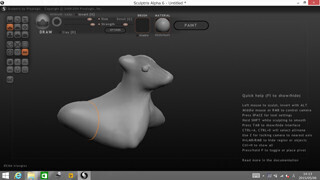
3D CG制作については、粘土感覚でモデリングできる「Sculptris Alpha 6」を試してみた。
このソフトはオブジェクトの面を押したり引っ張ったりすることで、自由な形を造れるのが特徴だ。通常はマウスで操作するのだが、「VAIO Z」に付属のデジタイザースタイラス(ペン)を使うことで、ペンでスケッチするかのようにモデリングできる。実際に使ってみたが、ペンの反応もよく、スムーズにモデリングすることができた。ただしあまり複雑で大きな形状になると、少し処理の遅れが出るようだ。また指を使ったピンチ操作がうまく行なわれないこともあった。この点についてはソフト側のレスポンスの遅れかもしれないが、筆者が操作に慣れていなかったことも影響しているかもしれない。
○クリエイティブ用途でも実用に耐えうるポテンシャルがありそう
今回は「VAIO Z」でRAW画像の現像や動画のエンコード、3D CG制作を試した。どれもほんの触り程度の利用ではあるが、十分実用に耐えうるポテンシャルがあると感じている。
2-in-1タイプのモバイルノートで、ここまでクリエイティブ系ソフトをサクサク使えるマシンはほかにはないだろう(VAIO Z Canvasくらいか)。外出先で画像や動画を扱う機会があるなら、候補のひとつとして考えたいモデルだ。
提供: