


意外と知らないGmailのアーカイブの使い方と注意点
うっかりこのボタンを押してしまって、メールが受信トレイからなくなり、ビックリした経験がある人もいるかもしれない。アーカイブしたメールは基本、受信トレイから消えてしまうのだ。
とはいえ、使いこなせば便利な「アーカイブ」。以下、アーカイブの使い方とアーカイブを利用する際の注意点を紹介しよう。
Googleのヘルプによると、アーカイブは受信トレイを整理するための機能だという。今は必要ないけれど、かといって完全に削除してよいものか――そんなメールを保存しておく機能が「アーカイブ」というわけだ。
削除したメールは約30日後に完全に削除されてしまうが、アーカイブしたメールは受信トレイからは消えても検索することで探し出すことができる。
アーカイブしたメールは、受信トレイから[すべてのメール]に移動する。[すべてのメール]は、右側のメニューの[開く▼]をクリックすると表示される。
○メールをアーカイブする方法
メールのアーカイブは個々にも行えるし、複数のメールをまとめて行うこともできる。個々にアーカイブする場合は、受信画面でアーカイブしたいメールの横にあるチェックボックスをオンにするか、メールを開いた画面で[アーカイブ]ボタンをクリックするだけでOKだ。
複数のメールをまとめてアーカイブする場合は、アーカイブしたいメールを検索するなどして表示しさせ、メールの横にあるチェックボックスをオンにしたうえで、[アーカイブ]ボタンをクリックすればよい。
○アーカイブしたメールを見つける方法
アーカイブしたメールを見つけたい時は、検索を行うのが一番手っ取り早いだろう。ラベルを付けた場合は、ラベルから探すこともできる。
それでも見つからない場合は、[すべてのメール]から目視で探すしかない。
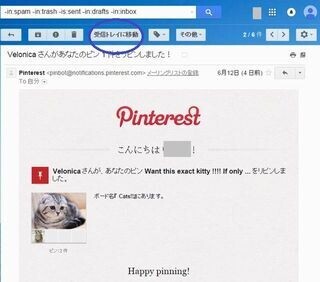
ちなみに、[すべてのメール]をクリックすると、受信トレイにあるメールとアーカイブしたメールが表示されてしまう。そこから、アーカイブしたメールを探し出すのは至難の業だ。そこで、アーカイブしたメールのみを表示したい場合は、検索ボックスに「-in:spam -in:trash -is:sent -in:drafts -in:inbox 」と入力しよう。アーカイブしたメールを受信トレイに戻したい時は、そのメールを開く、もしくは、受信メールの一覧画面で横にあるチェックボックスをオンにして、[受信トレイに移動]ボタンをクリックする。
○アーカイブしたメールに返信が来た時の注意点
さて、アーカイブしたメールに返信が来た時は注意が必要だ。Gmailはメールをスレッドという単位で管理しており、最初のメールとそれに対するすべての返信メールがまとまって1つのスレッドを構成している。
そのため、アーカイブしたメールに返信が来ると、アーカイブが自動的に解除されて、そのメッセージを含むスレッドが受信トレイに移動する。
処理が終わったメールを片っ端からアーカイブすることで、受信トレイには対応が必要なメールしか残さないといった使い方をしている人も多いようだ。気づくとたまってしまうメールだが、アーカイブを使いこなして、生産性アップを目指してみていただきたい。

提供元の記事
提供: