


MacとiPadの悦楽生活50 #EtsuMac50 - 24 iPadならではのデジタルメモを極める
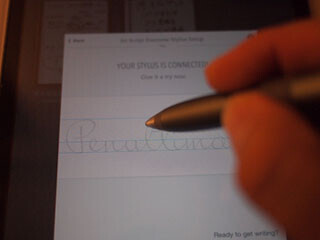
みなさん、メモってどうやって取っていますか?
筆者の場合、どちらかというとテキストのデジタルデータのメモの方が好きです。多くの場合、記事やブログなどに使うためにメモするため、箇条書きのメモが取れれば良いからです。
例えばこの原稿のためのメモは、iPhoneの「iA Writer Pro」を使って、近所のコインランドリーで雨上がりの大量の洗濯をしている合間に書いています。アメリカのアパートの多くは部屋に洗濯機がなく、街のランドリーで洗濯し、強力すぎる乾燥機にかけて持ち帰るのが普通。この待ち時間、ぼんやりと考え事をするのにちょうど良いのは、目の前出回る洗濯物の単純な動きのせいでしょうか。
デジタルのテキストのメモを取るには、思考を妨げない使いやすいキーボードが重要です。iPhoneのフリック入力の熟練度も7年間でかなり進みましたが、それでもMacのフルキーボード、iPad用の外付けキーボードの方が快適です。
ただし、キーボードで打ち込むメモは、文字列で表現できる範囲に限られます。
もちろん、プログラムのコードという表現方法もあるのですが、原稿のためのメモをコードで残すほど得意ではありません。
概念だとかデザインにまつわるスケッチであるとか、絵心がなくても手書きのメモをiPadで取れると、メモの幅が広がるというものです。欲を言えば、その手書きのスケッチも、文字データのように後で使いたい。今日はそんなテーマです。
お題
【文字以外のメモをiPadで取りたい】
解決策
→ペンとアプリでスケッチを有効活用する
●スタイラスペンを検討する
【今回のレシピ】
使いやすいスタイラスを検討する
手書きのスケッチアプリを検討する
できあがったスケッチのデータの取り回しを考える
○使いやすいスタイラスとは?
書きやすいシャープペン。これは小学生から大学生のころまで、とにかく色々店頭で試し、しっくりくるものを買って長く使っていました。結果的には、生意気にも、製図用で軽いシャープペンと、2Bという柔らかい芯を使うと、手が疲れないことを発見しました。
デジタルの世界ではどうでしょう。
使い心地が良いのは、iPhoneを発表する際にペンでのスマホ操作を否定したAppleではなく、サムスンのGALAXY S Noteシリーズに付属するSペンや、マイクロソフトのSurfaceに付属してくるペンでしょう。とはいえ本連載はMacとiPadがテーマですので、偉大なる先人の言葉を若干残念に思いつつ、iPadで利用できるペンを探していくことにします。本家が作らなくても、サードパーティが作る。Appleにまつわるエコシステムは、こうして鍛えられているのかもしれません。
使いやすいスタイラスも2種類あります。1つは、オーソドックスに、ペンのバランスとタッチの反応、快適なガラス面での滑りを追究するアナログタイプ、そして電池を内蔵してBluetoothでiPadに接続し、アプリと通信するタイプです。シンプルなのは前者で、より軽く作ったり、特殊な布をタッチ部分に使って確実な反応を確保したり、通常のボールペンやシャープペンシルに内蔵するタイプのものまで充実しています。
個人的に気に入っているのは、タブレットやスマートフォン向けに手書きのドキュメント作成・共有アプリを手がけるMetaMoJiがリリースした初代の「SuPen」です。
数世代進化を続けていますが、手元にある初代SuPenは、軽いのに精密でキャップを外す音がその密閉性を物語ります。また、滑り心地の良い反応の良いペン先を開発しており、文房具らしいモノとしての楽しみも、機能としても充実しています。
また、最近筆箱に仲間入りしたのが「Rotring 800+」です。ドイツの製図メーカーで定評のあるシャープペンシルですが、ペン先を収納した際、軸の先端がスタイラスとなり、1本で紙でもiPadでも利用できます。多くのハイブリッドペンは、片方の先端がシャープペンやボールペン、逆の先端がスタイラスという仕組みになっていますが、Rotring 800+は同じ先端で使い分けられるのはユニークです。グリップやペンのバランスをそのまま利用できるというメリットは、プロの道具らしいこだわりと言えるでしょう。
主力はこの2本。Bluetooth内蔵のペンも「Evernote」のロゴが入った「Jot Script Evernote Edition」で使ってきましたが、アプリとの接続がどうも不安定に感じる点と、電池式で使いたいときに電池が切れているという経験を何度かして、ペンケースのメンバーから外れました。
ちなみに、新作となる「Jot Script 2」が登場しており、こちらはUSBでチャージできるリチウムイオン電池に変わったため、デスクや出先での充電にも対応できるようになりました。この問題解決は、後々、非常に大きな魅力を放つことになるでしょう。
●スケッチアプリも使ってみよう
○絵心に左右されないスケッチアプリ
筆者は、正直なところ、絵心はありません。何でしょう、この曲線と立体に対する強烈な苦手意識。しかしながら、何か考えたり人に伝えるとき、「図」を使うことは多々あります。立体的である必要があまりないからでしょうか。そのため、本格的なデッサンや水彩画のようなブラシや筆圧などの機能が豊富なアプリというよりは、手書きで自由に描くことができ、少し線が補正されてそれっぽく仕上がってくれると、機能としては十分というところです。
また、前述のJot Script 2を作っているスタートアップ企業Adonitのアプリ「Forge」も高機能で便利でしょう。
様々なペン先から選ぶことができ、レイヤーも利用可能。例えば写真のトレースを行いたい場合も、背景に写真を置いて不透明度を下げて薄くし、1枚レイヤーを増やせば上から写真をなぞることができます。こうしたアプリを本格的に使い始めると、前述のJot Script 2のメリットが増してきます。筆圧感知機能を利用できるため、筆圧の強さで線の太さをコントロールすることができるようになるからです。
iPadでのスケッチは、結果的に、Bluetoothスタイラスを活用する方向へと向かっていく、ということが分かってきました。なお、AppleはiOS 9で、iPhone・iPad向けに「ノート」アプリをリニューアルします。書式やチェックリストを作れるようになり、またWebのリンクも貼り付けられるようになるのですが、なんと手書き機能まで内蔵してしまいました。よって、タブレットがあれば、手書きでちょっとした文字や図を残すことができるようになります。
ますます、iPadではペンがあると便利な環境になりつつありますが、果たしてAppleは自前のペンを出すのでしょうか。
松村太郎(まつむらたろう)ジャーナリスト・著者。米国カリフォルニア州バークレー在住。インターネット、雑誌等でモバイルを中心に、テクノロジーとワーク・ライフスタイルの関係性を執筆している。慶應義塾大学SFC研究所上席所員(訪問)、ビジネス・ブレークスルー大学講師、コードアカデミー高等学校スーパーバイザー・副校長。ウェブサイトはこちら / Twitter @taromatsumura
提供:

関連リンク
-

new
横山裕、“イヤーな感じ”を褒められ複雑 村上信五のソロ仕事にOH!ノー!「政治家とかになるんじゃないかな」
-

大人気中国BLファンタジー小説『二哈和他的白猫師尊』2巻・3巻 電子書籍版2026年4月9日(木)より順次配信開始!!
-
【『ラブパワーキングダム2』カップルインタビュー】陸大成&木村葉月 伝説の“鼻ディープ”の裏話も
-
new
『子連れ狼』初の歌舞伎舞台化 中村獅童が叔父・萬屋錦之介の当たり役を令和によみがえらせる
-
"アートギャラリーのようでギャラリーではない — A gallery, but not a gallery."神戸で展開しているBIOME(バイオーム)が、阪急神戸線・御影駅南エリアへ拠点を移した。新しい場での初の展覧会は、2026年5月9日(土)より開催。新たなスペースのご紹介とともに、改めてBIOMEについてお知らせいたします。