


Apple Watchの「カレンダー」アプリを使いこなす(前編) - 予定の確認方法と入力方法
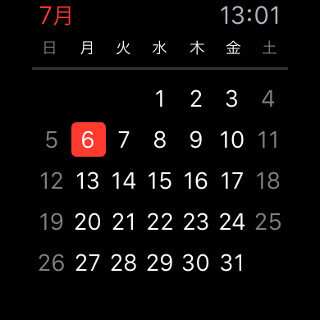
Apple Watchの「カレンダー」アプリでは、iPhoneのカレンダーの予定を手元で確認できて、とても便利です。とはいえ、画面操作だけではできないこともあるので、SiriやiPhoneの「カレンダー」アプリとも連携して使いこなしましょう。
○Apple Watchで予定を確認する
予定を確認するには、アイコンが並んでいる画面で「カレンダー」アプリのアイコンをタップして起動します。Siriに「次のイベントは何?」「今日のこの後の予定は?」などと話しかける方法もあります。
文字盤に日付を表示している場合は、それをタップして起動することもできます。
文字盤をカスタマイズして次の予定を表示することもできます。ここをタップすると、カレンダーが起動します。
このようにカスタマイズするには、文字盤が表示されているときに画面を強く押します。
次の予定を表示できる文字盤は、モジュラー、クロノグラフ、ミッキーマウスです。左右にスワイプしてこのいずれかを選択してから、「カスタマイズ」をタップします。
モジュラーの文字盤では、中央のコンプリケーション(時刻以外の情報を表示するパーツ)をタップして選択してからデジタルクラウンを回して「カレンダー」を選択します。
どの位置のコンプリケーションにカレンダーを表示できるかは、文字盤により異なります。
●Siriを使って予定を入力
○「カレンダー」アプリの表示を切り替える
「カレンダー」アプリで1日の予定が表示されているときは、スワイプやデジタルクラウンで上下にスクロールして時間帯を移動したり、左右にスワイプして次の日や前の日に移動したりできます。ただし今日より前の日は表示できません。また表示されるのは7日分だけです。
1日の予定が表示されているときに左上をタップすると、今月のカレンダーが表示されます。
今月のカレンダーをタップすると、1日の表示に戻ります。
1日の表示で画面を強く押すと、予定のリストを見たり、別の日から今日に戻ったりすることができます。
○予定の追加や変更をする
Apple Watchの「カレンダー」の画面には、予定を追加するボタンなどはありません。Siriを使って追加します。「明日の午後3時に決算の会議を入れる」などと話しかけることで、入れた予定はもちろん、iPhoneのカレンダーにも保存されます。
予定の変更や詳しい情報の入力などは、iPhoneを使いましょう。Apple Watchでカレンダーを表示しているとき、iPhoneのロック画面の左下にはカレンダーのアイコンが表示されています。これを上ヘスワイプすると、iPhoneですぐにカレンダーを起動できます。
この記事もおすすめ

提供元の記事
提供:

関連リンク
-

仲間たちが語る 名優・渥美清の知られざる素顔「船越英一郎の昭和再生ファクトリー」3月12日(木)よる9時~ BS12 トゥエルビで放送
-
「5K録画・7500万画素」対応のコンパクトデジタルカメラ登場 卒業・入学シーズンの思い出を高画質で残す 5K録画対応コンパクトデジタルカメラ
-

あんよまで愛しい♪ふわふわな毛がかわいすぎるにゃんこ
-

「病院に行かなきゃいけないから娘を預かって…」図々しいママ友に頼まれて仕方なく1日子どもを預かることになったが⇒「うちのママ嘘ついてるよ」娘から衝撃の事実を聞かされて・・・
-

【アトレ上野】動物たちと楽しむお花見「アトレデハナミジュンビ-ちょっといいハルをテイクアウト-」を3月19日(木)より開催!人気イラストレーターとつかみさこ氏によるメインビジュアルも公開