Apple Watchの「カレンダー」アプリを使いこなす(後編) - 出席依頼に返信するには?
前回は、Apple Watchのカレンダーについて基本的な使い方を解説しました。本稿では出席依頼に対する操作や経路検索など、カレンダーのさらに便利な使い方を紹介します。
○出席依頼に返信する
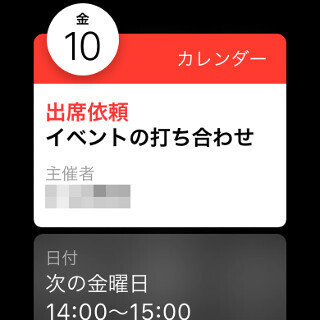
iPhoneに設定しているカレンダーのアカウント(iCloudなど)に対して、ほかの人のカレンダーからイベントへの出席依頼が送信された場合、Apple Watchにも通知が表示されます。
通知を下へスクロールすると「出席」「仮承諾」「欠席」のボタンがあります。「出席」をタップすると自分のカレンダーのイベントとして保存されます。同時に、主催者(出席依頼の送信元)に出席を承諾したことが通知されます。
通知にすぐ返信できなかった場合は、今日から7日以内のイベントであればカレンダーを起動し、出席依頼を受けているイベントをタップします。Apple Watchのカレンダーに表示されるのは7日分だけなので、それより先のイベントならiPhoneの「カレンダー」アプリから返信しましょう。
イベントの詳細が表示されるので、通知のときと同様に下へスクロールして返信します。
●主催者への連絡もApple Watchから可能
○主催者へメールを送る
出席を承諾して自分のカレンダーに保存されたイベントをタップすると、詳細が表示されます。
この詳細画面を強く押し、「主催者にメール」をタップすれば、主催者にメールを送信できます。
主に当日の緊急連絡用として「少し遅れています。」などの定型文が用意されていて、タップして送信できます。マイクのアイコンをタップし、音声入力による文章の送信も可能です。
このメールは、iPhoneの「設定」のなかの「メール/連絡先/カレンダー」に設定されている「デフォルトアカウント」から送信されます。したがって、出席依頼を受けたカレンダーのアカウントとは別のアカウントから送信される場合があるので、注意しましょう。
イベントの詳細画面では、主催者をタップして、電話をかけたりメッセージを送信したりすることもできます。
○イベントの場所への経路を検索する
自分で作成したイベントでも出席依頼を承諾したイベントでも、場所が入力されていればApple Watchで経路を確認できます。イベントの詳細を表示し、強く押します。「経路」と表示されたらタップします。
マップに現在地からの経路が表示されます。「出発」をタップするとナビが開始されます。
この記事もおすすめ

提供元の記事
提供: