Apple Watchの「Remote」アプリでできること - iTunesを遠隔操作
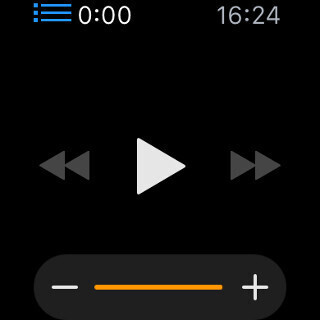
Apple Watchの「Remote」アプリでは、パソコンの「iTunes」の音楽をリモートコントロールできます。ただし機能は限られているので、パソコンから音楽を流しっぱなしにするときなどにオススメです。Apple Watchよりも多機能なiPhoneの「Remote」アプリも、あわせて紹介します。
○「Remote」はパソコンの「iTunes」を遠隔操作するアプリ
まずは、基本でありながら紛らわしいところから。Apple Watchのアプリで、赤地に音符のアイコンは「ミュージック」。以前、「iPhoneがなくても音楽を楽しめる! - Apple Watchに楽曲を同期するには」で紹介したように、Apple Watchに保存した曲を再生したり、iPhoneに保存されている曲をリモートでコントロールしたりするアプリです。
これに対して、青地に横向きの三角が描かれているアイコンが、今回解説する「Remote」。これはパソコンの「iTunes」をリモートコントロールするアプリです。
●Apple WatchからiTunesをシンプルにコントロール
○Apple Watchから再生/一時停止などをシンプルにコントロールできる
まずは、Apple WatchとペアリングしているiPhoneと、リモートで操作したいパソコンを、同じWi-Fiネットワークに接続します。パソコンは、MacでもWindowsパソコンでもかまいません。本稿ではMacの図で解説しますが、Windowsパソコンでも同様です。
パソコンで「iTunes」を起動します。Apple Watchで「Remote」を起動し、デバイスを追加するために「+」ボタンをタップします。
すると「iTunes」の上部にリモートボタンが現れます。これをクリックします。
Apple Watchを見ると、4桁のパスコードが表示されています。
このパスコードを「iTunes」に入力します。
これで、Apple Watchの「Remote」で「iTunes」を操作できるようになりました。「Remote」には、「iTunes」のライブラリが表示されますのでこれをタップしましょう。再生ボタンをタップすると、「iTunes」で選択されていた曲やアルバムの再生が始まります。
再生中は、一時停止や次の曲へのスキップができます。また「+」や「-」をタップしたりデジタルクラウンを回したりすると、音量が調整されます。
すでにApple Musicを利用していて、「iTunes」でアルバムやプレイリスト、ラジオステーションなどが選択されていれば、その再生や一時停止なども可能です。
Apple Watchの「Remote」アプリに曲やプレイリストを選択する機能などはありませんが、音楽を流しっぱなしにしておくときには手元で再生/一時停止や音量の調整ができて便利です。
●iPhoneの「Remote」アプリはもっと多機能
○iPhoneの「Remote」アプリは、さらに機能が豊富
iPhone用にも「Remote」というアプリがあり、App Storeから無料でダウンロードできます。これも、パソコンの「iTunes」をリモートコントロールするアプリです。
iPhoneの「Remote」を起動し、「デバイスを追加」をタップします。この後の手順はApple Watchの場合と同じです。iPhoneに表示された4桁のパスコードを、パソコンの「iTunes」に入力して追加しましょう。
iPhoneの「Remote」では、さらにプレイリストやアーティスト、検索機能などから、好みの曲を選んで再生できます。
再生中は、一時停止や音量調整のほか、たとえば曲の1分30秒のところへ移動するとか、リピート再生やシャッフル再生の設定など、Apple Watchの「Remote」より多くの機能を備えています。ただし「iTunes」からアクセスしているApple Musicをコントロールすることはできません。
このように、パソコンの「iTunes」をコントロールする「Remote」アプリでも、Apple WatchとiPhoneでは機能には違いがあります。場面に応じて使い分けてみましょう。

提供元の記事
提供: