行きたい場所を見逃さない! スター機能の使い方 - 役立つGoogleマップのTips
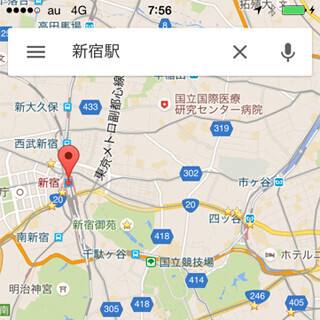
知りたい場所の地図がすぐに見ることができるGoogleマップ。様々な機能が搭載されているこのアプリでは、目的地や現在地を表示させるだけにとどまらない多彩な使い方が可能です。この記事では、待ち合わせやルート確認など知っておくと役立つ使い方を紹介していきたいと思います。今回は「お気に入りの場所を保存する方法」について。
***
Googleマップを使って行きたい場所を検索したのはいいけれど、同じ場所を表示させるために何度も検索するのは面倒ですね。また、旅行やデートなどのプランを立てる時に行く予定の場所をマップ上に保存しておいて、出先からスマートフォンで確認できるようにしておくことができたら当日はあわてずにすむはず。
Googleマップでは、マップ上の気になるスポットやポイントを「スター(お気に入り)」として保存することが可能です。それではスター機能の便利な点と、使い方を紹介していきましょう。
○知っておいて損はないスター機能とは?
ブラウザでよく見るサイトをお気に入りとして登録するのと同じように、Googleマップでは、検索などで出したお気に入りの場所をマップ上に「スター」と呼ばれる黄色い☆印として表示・保存させることができます。
このスターを登録するメリットは、マップ上に目印がつくだけではなく、同じGoogleアカウントのマップならどの端末からでもチェックできること。つまり、パソコン上から登録したものをモバイルデバイス上で確認できたり、またはその逆も可能です。出かける前にあらかじめ目的の建物やお店、施設を登録しておくと便利でしょう。
●パソコンを使ってスターを登録する
○パソコン版でスター登録するには
続いてはスター機能の登録方法について紹介していきましょう。まずはパソコン版の操作方法から。
Googleマップのスター機能を使うには、Googleアカウントでログインする必要があります。ブラウザでGoogleマップを開いて画面右上の「ログイン」ボタンをクリックしましょう。
お気に入りの登録方法は場所を検索してから登録する方法と、マップ上でクリックした場所を登録する2通りがあります。
検索から登録する方法では、Googleマップの検索フォームに行きたい場所を入力して表示させると、検索フォームの下に場所についての情報ウィンドーが現れるかと思います。このウィンドー内に☆マークがあるので、ここをクリックしましょう。これでスターの登録が完了。お気に入りを保存すると、マップ上の該当場所に黄色い☆印が表示されているはずです。
●スマホからスターを登録する
○任意の場所も3クリックでお気に入り登録が可能
どんな場所でも、Googleの検索で出してお気に入りに保存できますが、小さなビルや空き地といった検索データベースにインデックスされていない場所もありますね。そういう場合、マップ上の目的地を直接クリックすると、検索フォームの下に住所や位置情報が表示されるので、さらにこの位置情報画面内に表示されている位置情報をクリックしましょう。
すると検索の時と同様に☆マークが現れるので、あとは通常のお気に入り保存同様にクリックすれば登録完了です。
○モバイルアプリ版からお気に入りを登録するには?
パソコン版に続いて、次はモバイル版での登録方法。こちらもGoogleアカウントでのログインが必須です。方法はGoogleマップのアプリ画面左上にある1×3ボタンをタップして、「ログイン」をタップすればログイン画面に移行します。
モバイルアプリ版の場合も、基本的な操作はパソコン版とほぼ同じ。まずフォームで検索するか、またはマップ上の任意の場所をタップして目的地情報のダイアログを出します。
ダイアログが出てきたら、その中の目的地名をタップしましょう。すると詳細情報画面に移行するので、その中の☆マークをタップすれば完了です。
Googleマップのスター機能は決して派手な機能ではありませんが、簡単な操作で使いどころが多いという点で役立つ機能。
仕事・プライベートどちらにでも活用できるでしょう。

提供元の記事
提供: