基礎から応用まで~Gmail効率アップのための必須テクニック~ (13) わかりづらい機能「アーカイブ」を理解する
○メールのアーカイブ
まずは、メールをアーカイブする時の操作手順から紹介していこう。メールの一覧画面でアーカイブを行う場合は、各メールの左端にあるチェックボックスをONにし、「アーカイブ」ボタンをクリックする。同様に、メールの閲覧画面で「アーカイブ」ボタンをクリックして、そのメールをアーカイブすることも可能だ。
アーカイブしたメールは「受信トレイ」から削除される。とはいえ、メールが完全に削除されたわけではない。
アーカイブは不要になったメールを「受信トレイ」から削除し、別の場所に保管しておく機能だ。
では、具体的にどのような処理が行われているのだろうか? 続いて、アーカイブにより実行される処理内容を補足しておこう。
実は「アーカイブ」という機能は、メールからラベルを削除して「ラベルなし」のメールに変更するだけの機能でしかない。つまり、メールの閲覧画面でラベルの「×」ボタンをクリックしてラベルを削除した場合と同じ結果になる。
このことは、自作ラベルに分類したメールをアーカイブしようとすると、より明確になる。自作ラベルに分類したメールは、「アーカイブ」ボタンがある位置に「ラベルを削除」というボタンが表示される。要するに、「メールからラベルを削除する操作」のことをアーカイブと呼んでいるわけだ。
○アーカイブしたメールの確認
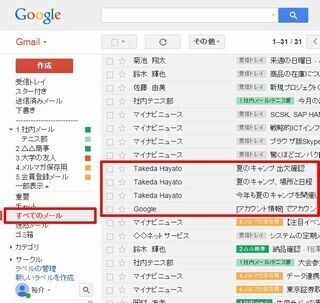
本連載でこれまでも説明してきたように、「ラベルなし」のメールは「すべてのメール」で確認することができる。
もちろん、アーカイブしたメールも「すべてのメール」で確認することが可能だ。
一覧表示されるメールの数が多く、アーカイブしたメールを探し出すのが困難な場合は、「has:nouserlabels」の検索演算子で「受信トレイ」と「ラベルなし」のメールだけを抽出するとよい。この状態で「受信トレイ」のラベルがないメールを探していくと、アーカイブされたメールを見つけやすくなる。
なお、「has:nouserlabels」の検索演算子については前回の連載で説明しているので、詳しく知りたい場合はこちらで確認していただきたい。
○キーワードを使ったメール検索
アーカイブしたメールの数、すなわち「ラベルなし」のメールの数が増えてくると、「has:nouserlabels」の検索演算子を使っても目的のメールを探し出すのが大変になる。このような場合に備えて、キーワードでメールを検索する方法も覚えておくとよいだろう。
この操作手順は、検索用のキーワードを入力して「検索」ボタンをクリックするだけ。すると、件名、送信者名、本文などに検索キーワードが含まれるメールだけを抽出することができる。
アーカイブは、「受信トレイ」や「自作ラベル」にメールを残しておくほどではないが、『万一に備えてメールを保管しておきたい』という場合に活用できる。ただし、「ラベルなし」のメールが増えると、それだけ目的のメールを探し出すのが困難になる。
『念のため保管しておこう』と思うメールは、「保管用」などの名前で自作ラベルを作成し、そこに分類しておいたほうが便利かもしれない。この辺りの操作は好みによると思うので、自分なりにメールの整理方法を工夫してみていただきたい。大切なのは「アーカイブが何をする機能なのか?」をしっかりと把握しておくことである。

提供元の記事
提供: