相手に待ち合わせ場所を教えるには?- 役立つGoogleマップのTips
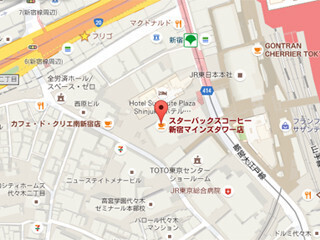
知りたい場所の地図がすぐに見ることができるGoogleマップ。様々な機能が搭載されているこのアプリでは、目的地や現在地を表示させるだけにとどまらない多彩な使い方が可能です。この記事では、待ち合わせやルート確認など知っておくと役立つ使い方を紹介していきたいと思います。今回は「マップ上の場所を他の人と共有する方法」について。
***
目的地をすぐに検索できるのがGoogleマップの強みですが、しかしいざGoogleマップで調べた場所や待ち合わせ場所を他の人に教えるとなると、どうすればいいのか悩んでしまう方も多いかもしれません。
そこで活用したいのがマップの共有機能。目的地の場所を記載したマップのURLを取得して、メールやメッセージアプリ、SNSなどに張り付けることで相手に送ることが可能です。それでは使い方を紹介していきましょう。
○PCでマップを共有する方法
パソコンからブラウザでGoogleマップを使っている場合は、マップ上にマーカーをつけた上でURLを取得します。マーカーとは、検索した際などマップ上に場所の位置を示すおなじみの赤い印のこと。
手順はまず、目的地の検索、またはマップ上にある目的地をクリックしてマップ上にマーカーをつけた状態で、検索フォーム左にある1×3アイコン(検索窓左の三本線)をクリックします。出てきたメニューの中の「地図を共有または埋め込む」を選択するとURLが表示されるので、これを右クリックメニューなどでコピーして、あとはメールなどに張り付ければ完了です。
また、URLの文字数が多いのが気になる場合は、URL表示画面の右上に表示されている「短縮URL」の項目にチェックを入れると、Googleの短縮URL サービスで文字数の少ないURLに変換されます。
このURLをクリックすると、ブラウザが開いて目的地にマーカーがついた状態のマップが表示される仕組みです。また、スマートフォンやタブレットにGoogleマップアプリをインストールしていたら、アプリで開くこともできます。
●モバイルアプリ版での共有方法
○モバイルアプリ版は「共有」で利用するアプリを選択
スマートフォンやタブレットの場合は、Googleマップアプリから共有が可能。
まずはPCの時と同様に検索やタップをして目的地にマーカーをつけます。すると、画面下に目的地名が表示されるので、ここをタップ。
その後、情報画面内に「共有」という項目が出てくるのでこれをタップします。もし、「共有」が見つからない場合は、画面右上に1×3アイコンをタップして「共有」を選択する方法でも大丈夫。
どちらの方法でも、「共有」をタップすると共有可能なアプリのメニューが現れるので、使いたいものを選択しましょう。共有先のアプリが起動して、目的地名と住所、マップの短縮URLが記載された画面が表示されます。
●スマホで現在地を相手に送る
○スマートフォンで現在地を相手に送るには?
目的地の場所を共有する方法を紹介してきましたが、場所の共有で意外に使うことが多いのが待ち合わせの時。しかし、残念ながら現在のバージョンのGoogleマップでは現在地をすぐに共有できる機能はありません。
ではどうすればいいのでしょうか。
方法は2つ。ひとつは先に紹介したマップ上をタップしてマーカーを指定して共有する方法で、画面を拡大してから現在地をタップして送ります。ちょっとスマートとは言いがたいですが、一番わかりやすい方法でしょう。
もうひとつはGoogleマップに対応しており、なおかつ現在地情報を送る機能があるアプリを利用する方法。例えばLINEではトーク画面の「+」ボタンをタップして「位置情報を送信」を選択し、画面右下の現在地ボタンをタップしてから「この位置を送信」をタップ。相手に現在地をLINEで送ることが可能で、地図はメニューの「マップを起動」でGoogleマップを使って開くことができます。
Googleマップの共有機能はちょっとした操作で簡単に目的地の情報を送ることができるのが便利なところ。
ビジネスの場ではもちろん、日常のイベントでも活用できるでしょう。マップを送る機会が多い方はぜひ、知っておきたい使い方です。
この記事もおすすめ

提供元の記事
提供: