「Firefox 40」を試す - ついでにリーダーアドオンのReadbleを標準リーダーと比較してみる
Mozillaは、8月11日(現地時間)にFirefoxの新バージョンとなる「Firefox 40」をリリースした。バージョン39からは8月6日に39.0.3がリリースされている。こちらのマイナーバージョンアップは、以下のセキュリティ問題の修正のみであった。
PDFリーダーを通じた同一配信元違反とローカルファイル漏えい[最高]
したがって、今回のバージョンアップは、39.0.3からとなる。まずは、アップデート作業から行おう。メニューの[ヘルプ]→[Firefoxについて]を開くと更新が行われる。[Firefoxを再起動して更新]をクリックする(図1)。
新規に、Firefox 10をインストールする場合、FirefoxのWebページからインストーラーをダウンロードする(図2)。
[無料ダウンロード]をクリックし、保存したファイルをダブルクリックして、インストールを開始する(図3)。
特に難しいことはない。画面の指示通りに進もう。以降で、Firefox 40の新機能や変更点を見ていこう。
○Firefox 40の新機能
Firefox 40の新機能と変更点であるが、以下の通りである。
Windows 10をサポート
望ましくない可能性のあるソフトウェアに対するダウンロードの保護を実行
タイルのサジェスト機能が実装。最近の閲覧履歴をもとに興味のあると思われるカテゴリから、タイルの提案を行う
Helloの通話を始める際にサイトのURLを追加して、参加者へ話題や文脈を提供可能に
アドオンマネージャのデザインが変更され、設定画面を同じウィンドウ内で表示(バージョンナンバーが非表示に)
非同期アニメーションにより、CSSアニメーションがよりスムーズかつ信頼性が向上(Linuxのみ)
グラフィックブロックリストが改善され、Firefoxのバージョンを範囲で指定可能に。これによりブロックされる端末の数を制限可能に
Mozillaによって署名されていないアドオンに対して警告が表示
初期化を非同期に行うことにより、NPAPIプラグインの性能が向上
ハードウェアvsyncを利用することによりアニメーションとスクロールがより滑らかに(Windowsのみ)
JPEG画像を拡大/縮小した際のメモリ使用量が少なくなり、描画が高速に
HTTP認証が必要な、画像やスクリプトといった、ページを構成する副次的な要素に対して認証用ダイアログを非表示に。
これにより認証情報の誤送信を防ぐ
7月29日には、新しいOSであるWindows 10がリリースされた。Windows 10に対応すべく、
ロケーションバーと検索バーの高さを大きく
Windows 10のテーマやtabstripに合わせる
HiDPI(High-dot per inch)の改良
ロケーションバーのフォントサイズを少し小さく
といった変更を行った(図4)。
Australisのような大きな変更ではない。Helloであるが、実際に起動すると図5のようになる。
アドオンマネージャでは、バージョンナンバーの表示がなくなった(図6)。
以前よりはすっきりして見やすくなった印象である。Windows 10関連で、もう1つ紹介したいことがある。Firefoxをデフォルトブラウザにする方法である。
Window 10では、新ブラウザのEdgeが導入された。Windows 10にアップデートすると、こちらがデフォルトブラウザとなる。Firefoxを起動すると、図7のような確認がでる。
これまでは、ここで[Firefoxを規定のブラウザに設定する]をクリックするだけであった。Windows 10では、設定メニューに移り[規定のアプリ]が表示される(図8)。
ここで、Webブラウザーの[Microsoft Edge]をクリックする。すると、インストールされているブラウザの一覧となる(図9)。
ここで、[Firefox]を選べばよい。
以前よりも、少し手間となっている。デフォルトブラウザを変更する点について、Mozillaでは、Microsoft CEO宛てに公開書簡を送っている(図10)。
興味ある方は、ぜひ一読してほしい。HTML5関連、開発者向けの新機能は、以下の通りである。
標準では、IndexedDBのトランザクションが非永続的に
AudioBufferSourceNodeのdetune属性が実装され、再生音をcentで調整可能に
開発ツール内のパフォーマンスツールが改善され、ウォーターフォールビュー、コールツリービュー、フレームチャートビューが利用可能に
ツールチップからCSSフィルタの値を調整可能に
SharedWorkerとServiceWorkerからのコンソールAPIを利用したメッセージが、Webコンソールに出力されるように
ルーラーとハイライトツールが更新され、ルールとハイライトの表示がより軽快に
Inspectorでフレームをまたいだ検索が可能に
修正点は、以下の通りである。
カンナダ語の文が組み込みのPDFビューワで正しく表示されない不具合の修正
●セキュリティアップデート
○セキュリティアップデート
40のバージョンアップでは、以下のセキュリティアップデートが行われた。
共有ワーカー使用時の XMLHttpRequestにおける解放後使用[高]
MozillaのContent Security Policy実装が仕様に反してアスタリスクワイルドカードを許容している[中]
コード監査を通じて発見された一連の脆弱性[高]
LibvpxにおけるWebM動画デコード時のバッファオーバーフロー[最高]
gdk-pixbufにおけるビットマップ画像拡大縮小時のヒープオーバーフロー[高]
JavaScript内共有メモリ使用時のクラッシュ[中]
POST時のfeedプロトコルによって混合コンテンツ制限が回避される[低]
アップデータと悪質なMARファイルによる境界外書き込み[高]
Mozilla Maintenance Serviceを通じたハードリンクによる任意のファイル上書き[高]
libstagefrightにおけるオーバーフロー問題[最高]
設定不能JavaScriptオブジェクトプロパティの再定義[高]
MediaStream再生時の解放後使用[最高]
不正なMP3ファイルによる境界外読み取り[高]
さまざまなメモリ安全性の問題(rv:40.0/rv:38.2)[最高]
最高レベルが4つだが、合計14のアップデートがある。今回、機能面でもアップデート項目は多い。
速やかにアップデートすべきであろう。
●リーダーアドオンのReadbleを使ってみる
○リーダーアドオンのReadbleを使ってみる
Firefox 38.0.5では、リーダーモードが搭載された。ブログなどのページからテキストのみを抽出し、より読みやすくする機能である。このリーダー機能であるが、38.0.5以前でアドオンで提供されることが一般的である。本稿では、その1つであるReadableを取り上げてみて、Firefoxのリーダー機能と比較してみたい。まずは、Readableアドオンのインストールから始めよう。アドオンマネージャで、Readableを検索する(図11)。
[インストール]をクリックして、インストールを行う。
再起動後に、Readableアドオンが有効となる。メニューバーにReadableアドオンのボタンが配置されないこともある。その場合はカスタマイズを開き、Readableアドオンのボタンをメニューバーにドラッグ&ドロップする(図12)。
あとは、Readableアドオンで表示させたいページで、ボタンをクリックするだけである(図13)。
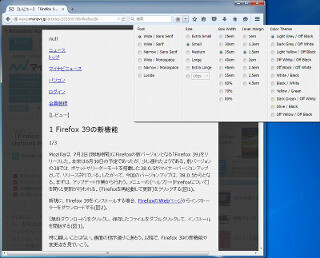
右にある「▼」ボタンをクリックすると、リーダーモードの表示形式を変更できる。
設定可能な項目は、
フォント
フォントサイズ
ボックスの幅
余白の大きさ
文字の色や背景色
である。少し変更したものをいくつかお見せしよう。まずは、フォントを大きめにし、背景をオフブラック、文字をオフホワイトにしてみた(図15)。
今度はフォントを小さめにし、背景を黄色、文字を緑にしてみた(図16)。
こういった設定変更が可能な点は、標準のリーダーモードにはない機能といえるだろう。ここで、Firefoxの標準のリーダーモードと比較してみた。まずは、Firefoxである(図17)。
続いて、Readableアドオンである(図18)。
こうしてみると、かなり表示の方法が異なる。Readableアドオン以外にも、リーダーモードを実現するアドオンは多い。このあたりは、自分の好みに応じて選んでいくといいだろう。見た目以上にポイントになるのが、リーダーモードで表示できないページがあることだ。たとえば、図13のマイナビニュースのページであるが、Firefoxの標準機能ではリーダーモードで表示できない(アドレスバーに本のアイコンが表示されていない)。しかし、Readableアドオンでは可能であった。このあたりの違いも選択の判断材料となるだろう。
ちなみに、Yahoo! JAPANのトップページであるが、Readableアドオンでも自動的にコンテンツの選択ができないとエラー表示になる(図19)。しかし、コンテンツ領域を選択することで、部分的にではあるが、リーダーモード表示が行える。図20の例は、【Ctrl】キーを押しながらマウスを移動することで、コンテンツ領域が黒い枠で囲まれる。
こうして領域を選び、クリックするとその部分がリーダーモードで表示される(図21)。
この領域をリーダーモードで表示してもあまり意味がないかもしれない。しかし、こうやって手動で領域を選択することも可能である。こういった機能も標準にはない機能である。

提供: