Office 365サイト活用入門 (39) OneDrive for Business
ファイルを保存できるクラウドサービスをオンラインストレージと呼びます。DropboxやGoogle Drive、Evernoteなどが有名です。マイクロソフトでは、オンラインストレージとしてOneDriveを展開しています。ただし、OneDriveには2種類あるので注意してください。名前も似ていますし、見た目も似ていますが、全く異なるサービスです。
(1)OneDrive
個人向けのオンラインストレージサービス。マイクロソフトアカウントを持っていれば、誰でも無料で利用できます。マイクロソフトアカウントも無料で取得できます。
Windows 8.x、Windows 10、Windows RTには、クライアント同期ソフトがあらかじめ用意されています。
あくまで個人向けサービスですので、複数のユーザーを組織的に管理することはできません。
(2) OneDrive for Business
Office 365のサービスの一つです。技術的には、SharePoint Onlineによって実現されているファイル共有機能です。Office 365の一部ですので、テナントとして組織的にファイル共有などを管理できますし、Office 365の他のサービスとも高度に連携します。
クライアント同期ソフトは、Office 365サイトからダウンロードしてインストールします。
当記事では、OneDrive for Businessを取り上げます。
なお、OneDrive、OneDrive for Businessは、以前のバージョンではSkyDriveという名称でした。
○OneDrive for Businessにアクセス
Office 365にサインインして、OneDrive for Businessページを開きます。
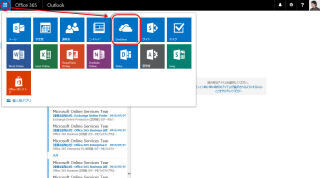
(1)Office 365にサインインして、アプリメニューアイコンをクリックして、「OneDrive」をクリックします。
(2)OneDrive for Businessの画面。Office 365のクラウド上に、ファイルやフォルダーを作成、保存できます。
左サイドメニューにある「ドキュメント」をクリックすると、OneDrive for Businessの一番上位のフォルダーに戻ります。○フォルダーやファイルの作成
直接、OneDrive for Businessのフォルダー内にOffice文書や新規フォルダーを作成できます(文書の作成の詳細な手順は、次回にて解説します)。
新規作成メニューに表示されない種類のファイルについては、PCや携帯端末からアップロードします。
(3)新しくファイルやフォルダーを作成するには、「新規作成」をクリックして、メニューから作成するアイテムの種類をクリックします。
(4)PCからファイルをアップロードするには、OneDrive for Businessの上部メニューにある「アップロード」をクリックしてファイルを選択するか、デスクトップのファイルをOneDrive for Businessのフォルダーにドラッグ&ドロップします。
※スマートフォンの場合は、アプリストアで「Office 365 OneDrive」で検索し、OneDrive for Businessの同期アプリをダウンロードして使用します。
○同期アプリを使う
OneDrive for Businessには同期アプリがあります。同期アプリは、ローカルコンピューターの特定のフォルダーとOneDrive for Businessのフォルダーを同期します。OneDrive for Businessに作成したファイルは自動的にローカルコンピューターのフォルダーにも複製されますし、ローカルコンピューターの同期フォルダーのファイルを変更すると、自動的にOneDrive for Businessのファイルも更新されます。
WebブラウザでOneDrive for Businessのフォルダーにアップロード、ダウンロードするよりは、同期アプリを使った方が便利でしょう。
なお、Windows 8、Windows 8.1、Windows 10、Windows RTにはOneDriveの同期アプリが用意されています。ただし、これは個人ユーザー向けOneDrive用の同期アプリです。
OneDrive for Business用の同期アプリに関しては、Office 365サイトからダウンロード、インストールする必要があります。同期アプリをインストールしていないPCで「同期」を実行すると、同期アプリをインストールします。
(5)Office 365のOneDrive for Businessを開いて、「同期」をクリックします。
(6)「今すぐ同期」をクリックします。
(7)Internet Explorerのセキュリティの警告が表示されます。「許可」をクリックしてください。
(8)Internet Explorerのアドオン警告で「許可」をクリックします。また、OneDrive for Business同期アプリのウインドウが開いたら、Office 365アカウントを入力して、「次へ」をクリックします。
(9)アカウントの種類を確認するウインドウが表示された時は、「職場アカウント」をクリックして選択してください。
(10)Office 365アカウントのパスワードを入力し、「サインイン」をクリックします。
(11)既定のフォルダー以外のフォルダーを同期フォルダーとして利用したい時は、「変更」をクリックして、別のフォルダーを選択します。同期アプリを開始するには「今すぐ同期」をクリックします。
(12)同期フォルダーのパスを確認します。同期フォルダーをすぐに開くには「ファイルの表示」をクリックします。
(13)同期フォルダーのウインドウを開いたところ。
Windowsのフォルダーで、「お気に入り」の「OneDrive for Business」が同期フォルダーへのショートカットとなります。
同期が完了しているフォルダーやファイルのアイコンには緑のチェックマークを、同期中のフォルダーやファイルのアイコンには回転矢印を表示します。
なお、フォルダーウインドウの「お気に入り」に表示されている「OneDrive」は、Windowsにあらかじめ用意されている個人向けサービスのOneDrive用のものです。
この記事もおすすめ

提供: