便利なマイマップの作り方とは? - 役立つGoogleマップのTips
知りたい場所の地図がすぐに見ることができるGoogleマップ。様々な機能が搭載されているこのアプリでは、目的地や現在地を表示させるだけにとどまらない多彩な使い方が可能です。この記事では、待ち合わせやルート確認など知っておくと役立つ使い方を紹介していきたいと思います。今回は「マイマップの作成方法」について。
***
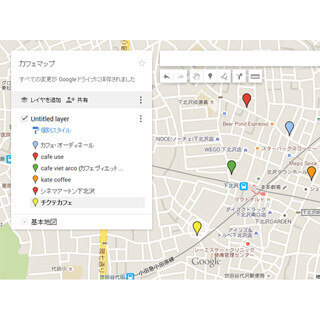
ある程度、Googleマップを使いこなしている人なら覚えて損がない機能が「マイマップ」。これは、Googleマップにポイントやルートを書き込んで、おススメなラーメン店の分布マップやドライブルートマップといったように、自分の好きなようにマップをカスタマイズして使える機能です。
作成したマップは他のユーザーと共有したり、ブログやウェブサイトに埋め込むことも可能。また、パソコンで作ってモバイルデバイスでチェックする使い方もできます。
○マイマップを作るには?
それではマイマップの作り方から紹介していきましょう。
まずパソコンでGoogleマップを開いて、検索フォーム左の1×3ボタンをクリック。スマホ・タブレットなどモバイルデバイス上で作成することも可能ですが、Googleマップのアプリ上からの作成はできないので、ブラウザアプリでGoogleマップにログインして作成することになります。
1×3ボタンのクリック後、出てきたメニューの「マイマップ」をクリックして検索フォームの下にある「作成」ボタンをクリックすると作成画面へ移行します。
続いてはお気に入りのポイントをマップ上に登録します。検索画面で目的地を検索して、マップ上に緑色のマーカーが表示されたら、マーカーをクリックして「地図に追加」を選択。または、作成画面のメニュー内にある「マーカーを追加」をクリックしてから、マップ上の好きな場所をクリックしてもポイントを登録できます。
作成画面のメニュー内の「ラインを描画」で車や自転車、徒歩のルートをマップ上に挿入可能です。
また、画面左上に「無題の地図」と表示されているところをクリックして好きなマップタイトルを設定できます。
●共有する
○マイマップの共有や埋め込みを行なうには?
作成したマイマップを他の人と共有するのも、サイトに埋め込むのも簡単です。共有するには、使いたいマイマップを開いて画面左パネル内にある「共有」をクリック。共有画面が出てくるので、「招待」と書かれているテキストボックスに共有したい相手のメールアドレスを入力したうえで、アクセス権限を編集可能な「編集者」または閲覧のみの「閲覧者」を選択してから、「送信」ボタンをクリックします。
また、SNSを使って幅広い人と共有したい場合は、まず公開設定の変更を行ないましょう。「アクセスできるユーザー」という項目の下に公開範囲が表示されているので、その右にある「変更」で公開設定を「一般公開」か「リンクを知っている全員」を選択します。その後、パネル内のソーシャルボタンで使いたいSNSを選択し投稿ボタンをクリックすれば完了です。
また、サイトにマイマップを埋め込むには、共有画面で公開範囲を「一般公開」にしたのち保存し、マイマップの「共有」の脇にある1×3ボタンをクリック。
出てきたメニューの中に「自分のサイトに埋め込む」という項目が出てくるので、これを選択すると埋め込み用のソースコードが表示されます。
●スマホ・タブに表示する
○マイマップをスマホ・タブレットに表示させるには
自分の好きなようにマップを編集できるのが便利なマイマップ機能。作ったマップをモバイルデバイス上でチェックする使い方も。以前までマイマップをスマホやタブレットで表示させるには別アプリのインストールが必要でしたが、先日のアップデートでGoogleマップ上から閲覧できるようになりました。
方法は、検索ウィンドーの1×3ボタンをタップした後、「マイプレイス」を選択して画面を下にスクロールするだけ。作成したマイマップ一覧が表示されているので、見たいマップをタップすればオーケーです。
マップを自分の好きなように編集できるマイマップ機能は上級者向けのように思えますが、編集の方法とマップの開き方を覚えてしまえば、スター機能から一歩踏み込んだ活用が簡単にできます。また、ネットで地図を紹介したいという場合にも便利でしょう。
街歩きや旅行好きな方、自分のサイトを持っている方はぜひ覚えておきたい機能です。

提供元の記事
提供: