iOS 9の使い勝手は? 使用レポ(前編)
iOS 9アップデートの配布は、日本時間の17日午前2時にスタート。イベントで告知されたとおり米国時間での16日であり、配布開始からしばらくの間ダウンロードしにくくなるトラブル(「iOSのダウンロードでエラーが起きました」と表示され処理がキャンセルされる)があったことを除けば、大過なく進行した。
iPhone 6でOTA(Over The Air)アップデートを試したところ、ダウンロードサイズはぴったり1GB。直後に表示されたダウンロード完了までの予想時間は12分でその後徐々に短くなったこと、筆者宅における下り方向の実測値は70Mbps程度ということをあわせれば、まずまずのスピードだ。
iOSアップデート公開直後のサーバへの負荷は、端末メーカーごとの対応で機種により公開時期もまちまちなAndroid OSと比べると相当高いはず。にもかかわらず、iOSがまだiPhone OSと呼ばれていた時期と比較してもダウンロードは速く、負荷分散に成功しているように映る。AppleはAkamaiなどのCDN(Content Delivery Network)企業に頼らず、自社でネットワーク・インフラの構築を目指す方向とかねてから報道されているが、いずれにせよこのスムーズさの裏には周到な準備がありそう。現在iOSデバイスが桁違いに増えたことをあわせると、なおさらだ。
ともあれ、iOS 9のアップデートは至ってスムーズ。数回におよぶシステムの再起動も滞りなく進み(放置すれば自動処理される)、位置情報サービスの有効化とiCloudにサインインするためのパスワードの入力、診断データをAppleへ送信するかどうかの選択をした程度で完了した。以前のアップデートに比べ操作ステップは減少しており、迷う箇所はないと言っていいシンプルさだ。さすがに、アップデート開始前にはバックアップの作成をお勧めするが、アップデートプロセスはさらに洗練され安心度も増しているため、初心者も安心して1人で取り組めると思う。
●「Proactive Assistant」はいつ役立つか
○iPhoneは"賢く"なったのか?
アップデート完了後、まず試したのは「Proactive Assistant」。iOSデバイスの使用状況やメールなどのデータを分析、その結果をもとにユーザがとると予測される行動を見越した処理を行うことが、機能の主眼だ。アプリや設定項目といったわかりやすい形では存在しないが、iOS 9の注目されるべき新機能といえる。
ところが、わかりやすい形では存在しない機能なだけに、これは明らかにProactive Assistantの効果だと断定できるシチュエーションになかなか遭遇しない。
分析に使うデータを要する機能なだけに、アップデート直後という不利な状況もあるのだろうが……。
と諦めかけていたそのとき、ロック画面で何気なくイヤホンのプラグを挿したところ、画面左下に「ミュージック」のアイコンが現れた。抜くと消え、挿し直すとまた現れる。イヤホンのプラグを挿したのだから音楽を聴くはず、だから(操作時点で)もっとも起動回数が多い音楽再生アプリの「ミュージック」を起動する、とiOSが"先回り"したのだろう。
アイコンが表示された位置は、現在地を参考に関連するアプリをサジェストする「おすすめAPP」の表示位置としてiOS 8以降活用されてきた。その機能がProactive Assistantにも流用されるようになったのだろうが、しばらくしてSpotlightも該当すると気がついた。
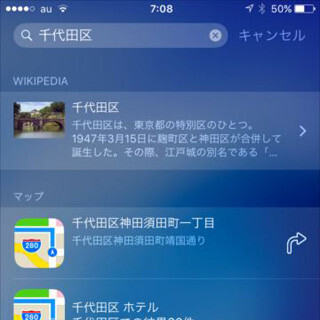
Spotlightの画面を表示したとき、検索フィールドのすぐ下に表示される「SIRIの検索候補」がそれだ。上部に表示されているのは、最近電話をかけた/かけてきた相手と、最近利用した/利用頻度の高いアプリだ。
どちらもiOS 8まではAppスイッチャーの機能に含まれていたが、それが分離してSpotlightに統合されたものと理解できる。実際、「設定」の「メール/連絡先/カレンダー」にあった「Appスイッチャー」という項目は消えている。
この原稿はiOS 9リリースから数時間の時点で書いているため、本来Proactive Assistantが持つ実力はデータ不足により検証しきれない。だが、iOSがある種の賢さを身につけつつあることは確か。iOS 9の使用時間が長くなればデータの蓄積が増え、その賢さに磨きがかかるのかもしれない。
●手書き入力に対応した「メモ」
○すぐに試してほしい「メモ」
文字どおりメモをとるためのアプリだった「メモ」が、より"現実のメモ"に近づいた。ここでいう"現実のメモ"とは、メモは文字だけで構成されるものではなく、目的地への案内図、文章を楽しくみせるイラストなど、文字以外の要素を含むということ。紙と鉛筆の組み合わせほどの自由度はないものの、Appleらしいアプローチを見せてくれる。
今度のメモは、タッチパネルを利用した手書き入力に対応している。ここでいう手書き入力とは、指先で書いた文字を解析しデジタルの文字として使うという意味ではなく、書いた内容をそのままグラフィックデータとして使うというもの。だから基本的な用途はイラストや道案内なのだが、機能の洗練度には目を見張るものがある。
ペン先は極細/細/太の3種類が用意されているが、特筆すべきは「太」だ。利用したiPhone 6に筆圧感知機能はないため、タッチの強さで線の太さを変えることはできないが、線を自然に曲げることができる。
フェルトペンで「6」と書くときのことを思い出してほしい。当初の進行方向(斜め下向き)は幅広だが、方向がやや下向きに変わるあたりで線がやや細くなり、その後幅広に戻ったあと再度のカーブでやや細くなり……と、ペン先の向きにあわせて線の幅が変わる。キュキュッという音こそないものの、書き上がった線はまるでフェルトペンのようだ。
芸の細かさを感じるのは、線が重なった部分の色だ。以下のスクリーンショットでは、「7」の1画目と2画目が交わるところが濃くなっていることがわかるはず。しかも重ね書きするほど色が濃くなるため、ペン先が赤の場合は赤黒さ、青の場合は青黒さをも表現できる。
かんたんに直線を引くことができる定規ツールも気が利いている。指2本で回転させれば、90度で交わる直線を引きマス目をつくるなど朝メシ前だ。
チェックボックスをかんたんに作成できる機能もうれしい。「リマインダー」も同様の使い方は可能だが、「メモ」でつくるチェックボックスは1つのメモ上に存在するため、事前に必要なものリストを作成しておきそれを見ながら買い物を進める、といった使い方がかんたんに行える。デザインも洗練されており、多くのユーザに重宝されることになりそうだ。
提供元の記事
提供: