iOS 9の「Spotlight」の使い方 – 情報検索からSiriの事前予測機能まで
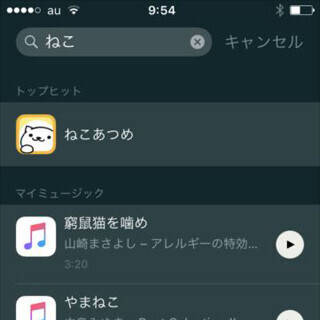
日本時間9月17日にリリースされ、iPhone 6sと6s Plusにも搭載されているiOS 9。新機能やアプリが追加されただけでなく、ユーザーインターフェースにおいて大幅な変更が加えられ使いやすい作りに。この連載では、iOS 9デバイスを使う方向けに基本的な利用法と知っておくと役に立つ使い方を紹介していきたいと思います。今回は「Spotlight」について。
○使うにはホーム画面を下か右にスワイプ
iOSデバイス、Macユーザーにはおなじみのデスクトップ検索機能、Spotlight。この機能はデバイスにインストールされているアプリや、メール、メッセージ、コンテンツなどが検索できる優れものです。それでは使い方を紹介していきましょう。
Spotlight画面を出すには、ホーム画面を下方向にスワイプするか、ホーム画面の1ページ目で右にスワイプ。
あとは検索ウィンドーにキーワードを入力すれば検索結果が画面上に表示され、結果をタップすると該当アプリやデータの画面に移行します。
また、検索した結果に目的のものがなかった場合、iPhone内ではなくネットやApp Storeなどで検索したい場合でもSpotlightは使えます。検索後、結果画面を下にスクロールしていくと「Webを検索」「App Storeで検索」「マップを検索」という項目が出てくるので、いずれかをタップすると、それぞれSafari、App Store、マップに移行して結果が表示される仕組みです。
○Spotlightからすぐ電話やメッセージを発信
様々な新機能が追加されたiOS 9のSpotlightですが、便利になった点のひとつとして検索した連絡先から直接、電話やメッセージ、FaceTimeの発信ができるようになったこと。
相手の名前で検索すると連絡先アプリに合致する名前が候補に出てきますが、その時、候補の右側にFaceTime、メッセージ、電話のマークが表示されるはず。このマークをタップすればすぐに発信されます。
連絡先アプリでも相手の検索はできるものの、連絡先アプリは候補から相手を選択して発信する手順であるのに対し、Spotlightでは候補一覧上からすぐ発信できるので、急いで連絡したい時はSpotlightを利用するのが便利でしょう。●Siriに事前予測機能が追加
○Siriが検索候補を予測してSpotlightに表示?
iPhone内外の様々な検索に対応したSpotlightですが、今まで使ってきた人にとって驚きなのは、画面にアプリのアイコンや連絡先の相手が並んでいる段が表示されていることではないでしょうか。
これはSiriの事前予測機能によるものです。
Spotlightは新機能としてアシスタントアプリSiriと連携しています。Siriといえば音声入力で様々な操作を行なってくれるアプリですが、iOS 9では事前予測機能が追加。ユーザーがよく使うアプリや連絡先を、場所や時間に応じて予測するのですが、Spotlightでは今バージョンからこのSiriの事前予測を表示するようになりました。
つまりSpotlight画面を出すと出てくる「SIRIの検索候補」という段は、Siriが予測した次にユーザーが使うであろうアプリや連絡先リストというわけです。また、右にスワイプした時にはニュース一覧が表示されますがこれもSiriが選んだユーザーが読みたいであろうニュースです。
よく使うアプリある場合やよく電話やメッセージなどでやりとりする相手がいる場合、iPhone内を探さなくてもスワイプで即表示させられるという点では便利ですが、人によっては不気味と思うかもしれません。評価が分かれそうな機能でしょう。
○天気や試合結果、株価など知りたい情報も表示
また、Spotlight はiOS 9からiPhone内のアプリやデータ以外にも、一部情報の検索と表示にも対応しています。
たとえば天気予報。「天気」または「てんき」と入力すると現在地の天気が、「天気」に地名を加えて検索すると、その場所の天気が表示されます。天気予報は天気アプリでもあらかじめ登録した場所の予報が見られますが、Spotlightならその場や知りたい場所の天気と降水確率、最高・最低気温がサッとチェックできるメリットが。
また、チーム名を入力するだけで、サッカーや野球などの直近の試合結果や関連アプリなどが検索できます。そしてユニークなところとして株価もSpotlight上から検索可能。「株価」というワードと銘柄の社名を入れれば、株価アプリに基づいた現在の株価と高値・安値を表示。
これらの情報はあくまでもSpotlight中のコーナーで表示されるため、簡易的な情報のみでくわしい情報を知りたい人にとっては物足りない、と思うかも知れません。
そんな場合、情報をタップすればニュースサイトや情報元のアプリが開き、くわしい情報が見られるようになっています。Spotlightで検索から結果をタップ、という手順はアプリやデータ検索だけでなく、情報の検索でも有効です。
●煩わしさは「設定」で解消
○検索結果の項目を設定するには
さて、Spotlight検索は便利ですが、使わないアプリでの検索結果まで表示されるのは煩わしいところですね。また、新機能であるSiriの事前予測機能も「余計なお世話」「動作が重い」と感じる方がいるかもしれません。
実はSpotlight検索で表示させるアプリや機能は設定アプリで変更可能です。方法は、設定アプリから「一般」→「Spotlight検索」と進み、出てきた項目の中から表示させないもののスイッチをオフにしていくだけ。
また、Siriの事前予測機能も設定画面内の「Siriの検索候補」をオフにすると表示されなくなります。デバイスの機種によっては事前予測機能をオンにしたままだとSpotlight画面の表示にモタつくことがあるので、機能を利用しない場合は設定アプリでオフにしておくと良いでしょう。
iOS 9のアプリ・機能の中でも大幅な進化を遂げたSpotlight。使いこなせると、iOSデバイスの便利さがアップする機能です。様々なアプリをインストールしている、連絡先やメールの件数が多い、という方は、バージョンアップを機に使い始めてみてはいかがでしょうか。

提供元の記事
提供: