iOS 9の使い勝手は? 使用レポ(後編)
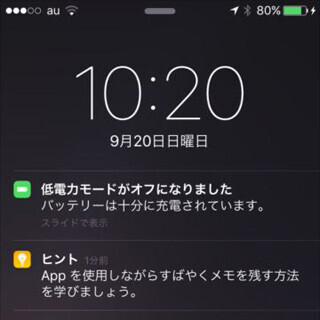
UIに影響しない部分におけるiOS 9最大の進化点といえば、「バッテリー管理」をおいて他にない。システムのアップデートというソフトウェアによる改良であるだけに、バッテリー周辺に物理的な変更をくわえず運用面の工夫のみということになるが、誰にでもわかりやすいが明確というAppleらしさ漂うアプローチを見せてくれる。
バッテリー関連で目に留まる新機能は「低電力モード」だ。「設定」に新設された「バッテリー」項目にあるスイッチをオンにするだけで、バッテリーのもちを優先させたシステム管理方式に切り替わる。ステータスバーに表示されたバッテリー残量が黒から黄色に変化するため、通常モードか低電力モードかは一目瞭然だ。
アプリの操作レスポンスも変化する。まったく同じ通信環境(Wi-Fi/モバイル)を利用しているにもかかわらず、低電力モードに切り替えるとSafariのページの読み込みに要する時間が明らかに延びる。通常モード時が"サクサク"だとすると、低電力モード時はワンテンポ遅れるような、いってしまえば"モッサリ"に変化するのだ。
低電力モード時は、バックグラウンド処理も大幅に省略されているようだ。モードを切り替えてから「設定」→「一般」→「Appのバックグラウンド更新」を表示すればわかるが、スイッチは無効化され、「"低節電"モードでは、Appのバックグラウンド更新は無効になります」(原文ママ)というメッセージが目に入る。この画面で管理できるアプリ(≒サードパーティー製アプリ)については、低電力モード時にはバックグラウンド動作しないものと考えていいだろう。
「Appのバックグラウンド更新」の管轄外とされている純正アプリはどうかというと、やはり機能の制約を受けているようだ。通常モード時の「メール」は、プッシュ型のサービスはただちに(バックグラウンドで)読み込み処理を行うが、低電力モード時には省略されているようで、着信したメッセージを開くとき「読み込み中」の回転する歯車をよく目にするようになる。通常モード時、プッシュ型のiCloudメールで見かけることはほとんどないだけに、バックグラウンド処理の不在を実感できる。
"モッサリ"の原因だが、CPUをクロックダウンしているものと推測される。SafariでWEBブラウジングしているときなど、通信と描画を並行して進める処理で顕著だが、体感速度は通常モード時と比べ目に見えて低下する。
ページ遷移がワンテンポ遅くなり、スクロールするときに一瞬間が空く印象だ。iPhone 6でこの状態なのだから、CPU性能で劣る旧モデルは推して知るべしだろう。
体感速度の低下は数字の裏付けがある。ベンチマークアプリ「Geekbench 3」を使い測定したところ、通常モード時のスコアは2767/1597、低電力モード時は1752/1031(いずれもマルチコア/シングルコアの順)。単純計算すると、クロック値ベースで35%前後パフォーマンスが低下していることがわかる。
●低電力モードの効果は?
○通常モードと低電力モードを比較する
ベンチマークアプリ「Geekbench 3」にはバッテリーテストが含まれており、iPhoneのバッテリーがどの程度もつかを検証できる。テストに時間制限はないため、iPhone 6を通常モードと低電力モードそれぞれで満充電の状態から3時間測定し、バッテリー残量がどの程度あるかを比較してみることにした。
なお、バッテリーテスト中はディスプレイが点灯したままになるため、実際の利用にそぐわない(スマートフォンはロック状態が稼働時間の大半を占めるはず)ことから、「Dim Screen」スイッチをオンにしてテスト中は画面が暗くなるよう設定した。
その結果だが、前述したCPUのクロックダウン(推定)とほぼ比例している。通常モード時は、3時間後のバッテリー残量は1%とバッテリーをほぼ使い切ったが、低電力モード時の残量は44%。ただ低電力モードに切り替えるだけの設定変更で、バッテリーのもちが4割以上延びた計算だ。
このバッテリーテストは、動作している間一定の負荷をiPhoneにかけ続ける。だから通常モード時は明らかに(Apple A8チップ付近の)温度が上昇するが、低電力モード時はさほど変化が認められない。モバイル回線を使用しないなど実際の利用スタイルとは少々ギャップがあるものの、CPUのクロックダウンがバッテリーのもち改善に大きく貢献していることがわかるテストといえるだろう。
○バックグラウンド動作を把握してバッテリの効率利用を
もうひとつ、バッテリー関連では「バックグラウンド動作」の把握が可能になった。iOS 9で新設の「バッテリー」画面には、電力消費量の多いアプリがシステム全体の電力消費量における割合とともにリストアップされるが、ここで「○日以内」タブの右横にあるタイマーボタン(またはアプリリスト)をタップすると、アプリがバックグラウンド動作で消費したおよその電力がわかるのだ。
たとえば、全体でのバッテリー使用率が5%表示されている「メール」は、タイマーボタンをタップすると「14分(画面上) - 1.4時間(バックグラウンド)」などと表示内容が変化する。この表示は、ユーザが操作していた時間が14分、バックグラウンド動作していた時間が1.4時間という意味だが、メールが動作していた合計98分がバッテリー全体の5%を現在選択しているタブの期間内に消費した計算となる。
「メール」はつねにバックグラウンド動作を許可された特別なアプリだが、現在のiOSではサードパーティー製アプリにもバックグラウンド動作が許可されている。あまり利用していないはずなのに使用率が上位にランキングするアプリは、このタイマーボタンで謎がとけることがある。
Facebook公式アプリは、その代表格と言っていいだろう。1日の利用時間がわずかにもかかわらずバッテリー使用率がなぜか多い、という場合にはタイマーボタンをタップしてみよう。「画面上」の時間より「バックグラウンド」の時間のほうが多いくらいかもしれない。
LINEなどメッセージング機能を持つアプリはこの傾向が多いため、バックグラウンド動作を禁止して(当然関連する機能は使えなくなるが)バッテリーを節約する、という余地が見えてくる。
アプリの無駄な動作を厳しく制御したければ、タイマーボタンのタップから始めてみよう。

提供: