iOS 9の「メモ」アプリの使い方 – 手書き入力からWebクリップまで
日本時間9月17日にリリースされ、iPhone 6sと6s Plusにも搭載されているiOS 9。新機能やアプリが追加されただけでなく、ユーザーインターフェースにおいて大幅な変更が加えられ使いやすい作りに。この連載では、iOS 9デバイスを使う方向けに基本的な利用法と知っておくと役に立つ使い方を紹介していきたいと思います。今回は「メモ」について。
○チェックリストや手書きが加わり多機能に
iOS 9で大々的な進化を遂げたのがメモアプリ。これまでiOSのメモはテキストとリッチテキスト、写真貼り付けの3つの入力方法というメモとしては非常にシンプルな作りでした。しかし、iOS 9では様々な機能が加わり使い勝手の良いツールとなっています。今回は、メモアプリの新機能とその使い方を中心に紹介していきましょう。
さて、iOS 9で新しい入力方法として用意されているのは、箇条書きや番号付きなどのリスト形式、見出しやタイトルといったインデックス、チェックリスト、そして手書き入力です。
入力を切り替えるには、メモを新規に開く際または編集時に画面内に「+」ボタンが表示されるので、これをタップ。するとメニューが現われて、好きな入力方法が選択できるようになっています。
○メモアプリのチェックリスト、リマインダーとどう違う?
新しくメモアプリに加わったチェックリスト。しかし、リマインダーアプリにも同様の機能が存在しますね。どう違うのかというと、ひとつはメモアプリの方はタスク整理機能がないこと。リマインダーの場合、タップひとつで実行済みの項目を非表示にすることができるのに対して、メモアプリの方はできません。
ただし、メモアプリの方は作成後に共有ボタンをタップすれば、チェックリストをメールやメッセージなど他のアプリでも利用でき、他の人と共有できるようになっています。
リマインダーはあくまで個人行動向けのToDoリスト、メモアプリは様々なシーンで使えるメモといった住み分けになりそうです。
●多用な表現が可能に
○見出しとリストの活用
リッチテキストもこれまでは太字と斜体、下線のみでしたが、iOS 9では本文とタイトル、見出しで3種類のサイズのフォントが使い分けられるようになっています。フォントの変更の仕方は、太字と斜体、下線の場合は文字をタップで選択して、メニューの「BIU」をタップして変更したいフォントを選ぶだけ。また、見出しなどの場合は、テキストを書き込んだ後にテキストをタップして変更したい部分を選択。「+」ボタン→「Aa」アイコンをタップして、メニューから変更したいスタイルを選びます。
また、文字スタイルを選択できるメニューの中には、箇条書きリスト、点線付きリスト、番号付きリストという3種類のリストもあり、リストが簡単に作れるようになっています。
○手書き入力にも対応してキャッチーなメモも作成可能
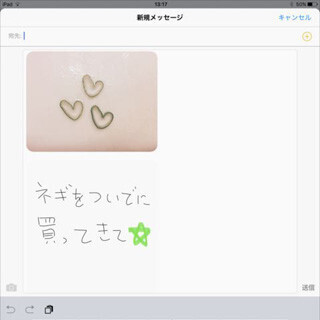
iOS 9のメモアプリの新機能として最も目を引くのが手書き入力。画面をメモ帳代わりに指やスタイラスで文字やイラストを入れられるようになっています。
ペン先はフェルトペンタイプやマーカータイプ、鉛筆タイプなど3種類、定規、消しゴムが用意され、また色を変えることも可能。ペン先と色を選べばあとは画面に描くだけ。お絵かきツールの感覚で入力できます。
またメモアプリの共有機能を使えば手書き入力のメモも画像として共有でき、メッセージやメールなどで送る、Facebookにアップといった使い方が可能です。
○Webサイトも共有機能で取り込んでメモ化可能
メモアプリの意外な機能として、Webクリップ機能が使えるようになったことです。使い方は簡単。Safariを起動してクリップしたいサイトを出したら、共有ボタンをタップし、出てきたアプリリストから「メモ」を選びます。保存の際、メモにテキストを追加・または保存先の選択も可能。
メモアプリにはサイトのアイコンとヘッダーによるテーブルが保存され、これをタップするとWebへ移動する仕組みになっています。残念ながらサイトのレイアウトごとのキャプチャーはできませんが、1枚のメモに複数のリンクをクリップすることやテキストなどを入れることができるので、リンク集的な使い方ができるでしょう。
●定型文も作成可能
○メモアプリを使ってメールの定型文を作成するには
またメモアプリで便利な点は、共有機能を活用することでメールアプリ用の定型文をあらかじめ作成できる点です。
方法はまずメモアプリであらかじめメール用の定型文を入力して保存します。メールを作成する際にはメールアプリではなく、メモアプリの定型文を記したメモを開いて、共有ボタンをタップ。その後、メールアプリを選択すれば、メモの文言がそのままメールにコピーされます。
また、iOS 9のメールアプリを使用する場合、タイトル・見出しといった文字スタイルもそのままメールに引き写されるようになっています。
メモアプリにはメモ一覧で下方向にスワイプすると検索フォームが出るようになっています。
メモアプリから定型文を探したい時はこの検索フォームを使うか、もしくはSpotlight検索を利用すると良いでしょう。
iOS 9で様々な入力や機能に対応しているメモアプリ。EvernoteやOne Noteなどのノートアプリのような使い方ができるようになりましたが、何といってもiOSデバイスで手書きができる点はユニークでしょう。また、共有機能で他のアプリと連携できる機能を生かせば、下書きや手書きメモの送信など使える範囲が広がりそうです。
この記事もおすすめ

提供元の記事
提供: