書いた文字を瞬時にデータ化できる魔法の文具「Bamboo Spark」は仕事で使えるのか
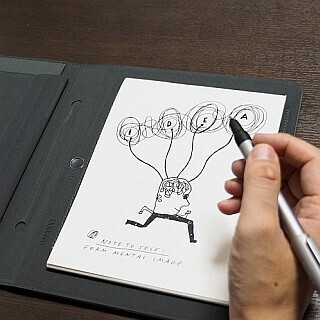
前回の記事では、「Bamboo Spark」の仕組みを紹介した。簡単にいうと、デジタイザーと呼ばれるセンサーの上にノートを置くことで筆圧を感知し、それをそのままデジタル化するというものである。
今回は実践編。実際にペンで書いて「Bamboo Spark」に取り込んでみよう。果たしてどうなるのか。
「Bamboo Spark」を開くとこんな感じで、開いた右側にノートが収納できるようになっている。
ノートは、あらかじめ専用品は挟み込まれているが、読み取り範囲サイズ内(148mmx210mm)であれば市販のものでもいい。厚みは約50枚(5mm前後)程度までなら問題なく使える。そして左側には、スマートフォンやタブレットを入れるポケットがついている。
○デジタル化のキモは「右」にある
ただし、ポケットはあくまでも単なるポケットで、それ以上の意味はない。ここにスマートフォンやタブレットを入れなければデジタル化できないわけではないのでご安心を。単にタブレットなどの持ち運びを楽にするためのものなので、空っぽのままでもいいのだ。
ノートの下側にあるこの部分がデジタイザー(右側の画像を参照)。一見するとそうとは思えないが、高精度なセンサーが搭載されている。
ではさっそくノートに書いてみよう。まずは「Bamboo Spark」の電源を入れ、スマートフォン側に「Bamboo Spark」アプリをダウンロード。次にスマートフォンと「Bamboo Spark」本体のペアリングを行う。この手続きは初回のみでOKだ。
筆者はライターなので、仕事に使う場合はやはり取材メモが多い。今回はインタビューの質問を羅列していこう。
紙は市販のノートでも大丈夫だが、スマートペンはデジタイザーに対応した専用品を使う。もっとも、見た目は一般的なボールペンとまったく変わらない。
普通にインクが出て、紙に字やイラストが書ける。実際、普通のボールペンとしても使えるのはありがたい。書き終わったら同期しよう。といってもやることは簡単で、中央にある同期ボタンを押すだけだ。
青いランプが緑に点灯したら同期完了。時間はまったくかからず一瞬で同期する。あまりにもあっけないので、最初は本当にデジタル化できているのか不安になるかもしれない。
それではアプリを起動して確かめてみよう。
どうだろうか。ご覧の通り、筆跡はもちろん微妙な筆圧の違いまできっちり読み取ってデータ化されている。おそろしいことに、筆圧が少し弱くなってかすれ気味になった部分まで再現されているのだ。10人に見せたら、10人とも「紙に書いたあとスキャンしたもの」と答えるだろう。それくらいの精度の高さである。
また、難しい操作が一切ないのも好印象。普通のノートとボールペンとしても使えるから、単純に今使っているノートをアップデートするつもりで使ってみるのもいいだろう。
次回は、データ化してアプリに取り込んだノートをどのように活用できるのかを考えてみたい。
提供元の記事
提供: