ペンタブレット「Intuos」で家族写真のレタッチを楽しむ! - コヤマタカヒロのパパ家電(番外編)
日々の仕事にパソコンは使っているが、いまいちクリエイティブな用途には使いこなせてない。そんな方って多いのではないだろうか。筆者も仕事がら、写真や動画などを扱うが、最低限の編集を行っているだけで、スキルも低く、本格的な使い方はできていない。
そんな筆者に救いとなる製品が登場した、ワコムより新しく登場した「Intuos」だ。ワコムと言えば、ペンタブレットの一大メーカーとして、プロ御用達のハイエンド製品からエントリー層向けの低価格な製品までラインナップしている。「Intuos」はエントリー層向けの新モデルだ。
従来モデルと異なるのが、新たに用途別のラインナップに変更されたこと。ペンによる操作のみでペイント用の「Intuos Draw」、ペンとタッチの両方に対応した「Intuos Art」「Intuos Photo」「Intuos Comic」などを用意。
「Intuos Art」、「Intuos Comic」は本体サイズがスモールとミディアムの2種類が選択できる。パッケージにより、バンドルソフトやタッチ機能の有無などが異なっている。
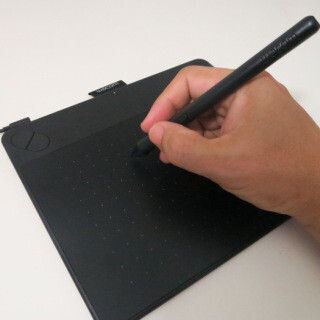
今回、筆者が使ったのが、写真のレタッチ操作に最適化された「Intuos Photo」だ。手元に来たのはパッド部、本体周囲ともにブラックに統一したカラーとなったモデル。非常に引き締まった印象だ。なお、本体周囲のパッド部以外がミントブルーになったモデルも選択可能。ちなみに、「Intuos Draw」ではミントブルーとホワイトが選択できる。
「Intuos Photo」ではWindows向けに「Corel PaintShop Pro」と「Corel AfterShot Pro」、Mac向けに「Macphun Pro package」と「Corel AfterShot」を無償でダウンロード提供しており、タブレットを購入するだけで、レタッチソフトも入手することができる。
今回はレタッチソフトとして「PaintShop Pro」をダウンロードして利用した。この「PaintShop Pro」はアドビの「PhotoShop」と並ぶ機能を搭載したレタッチソフトで、より簡単に写真の加工・編集ができる。パッケージ版の価格が1万円前後するため、このレタッチソフトが無償でダウンロードできる「Intuos Photo」は非常にお得だといえるだろう。○タッチとペンの操作を気にせずに切り替えられるのが便利
早速、「Intuos Photo」を導入してみる。付属ディスクからドライバーソフトなどをインストールして、ペンタブレット本体をUSBケーブルで接続する。なお、ワイヤレス化できるオプションも用意されている。
ダウンロード提供されるソフト類は、メーカーサイトよりユーザー登録を行い、タブレットを登録することで、ダウンロード可能となる。
ペンタブレット本体をUSB接続するとその時点から利用可能となる。
ペンを近づけるとポインターが動き、また、指先でパッドをスライドしてもポインターが動作する。ペンの使い方のコツとしては、ポインターを移動させるときは、ペン先をギリギリの位置で動かすことだ。
また、標準設定では、パッドの四隅はPCの画面の四隅と相対しているため、ペンを大きく動かして、それぞれの位置をペン先でタッチすれば、ポインターは一気に移動して操作ができる。
このあたりはマウスよりもノートPCのタッチパッドに近い操作感だと言える。筆者も最初はちょっと混同したが、1時間もしないうちに操作に慣れることができた。
使っていて便利だと感じたのが、「Intuos Photo」ではペンだけでなく、タッチパッドのような使い方もできることだ。タッチパッドの上部左右には、2つずつのボタンが装備されており、さまざまな機能が指定されている。たとえば、Windowsの状態では4つのボタンそれぞれに、Ctrl、Alt、Shift、そしてWindowsキーが割り付けられている。
それぞれのボタンを押しながらパッドを操作することで、キーボードショートカットのような操作が片手でできるのだ。
この機能はレタッチソフトに移行してからも同じだ。「PaintShop Pro」を起動した状態では、それぞれのボタンはズームアップ、アウト、そしてブラシ、消しゴムツールに切り替わる。いちいちツールバーにあるボタンをポインターで操作しなくても済む。また、「PaintShop Pro」を使っているときも、ペン先できめ細かなブラシ操作を行い、指先に切り替えて、画面をスクロール、そしてまたペン先でブラシといった、流れるような操作ができた。
●家族の写真をペン&タッチ操作でレタッチ
○わずかな時間でスムーズにレタッチでき、マウス操作よりも明らかに早く快適
さっそく、「PaintShop Pro」を使ってのレタッチに挑戦した。実は以前、ペンタブレットを使ってのイラスト書きに挑戦しようとして挫折したことがある。このため、ペンタブレットを使った操作には若干不安を感じていた。
しかし、同時にカメラスタジオなどで、写真の補正をペンタブレットを使ってスムーズに処理しているシーンを何度も見ており、できるようになりたいとも考えていたのだ。
「Intuos Photo」を使ったレタッチ操作のコツはしばらくしてつかめた。ペンであることを意識するシーンと、意識しない操作を分けるとうまくいくようだ。
たとえば、写真の色調整などではスライダーを操作して決める。こういったときは、ペンであることを強く意識するのではなく、あくまでポインターを動かすツールだと割り切るとスムーズに使えた。ペン先を適度に浮かした状態で、ポインターを動かし、必要な場面でパッドをタッチして操作する。ときに指先と切り替えたり、ボタンを押すこともあった。
逆に、ブラシで不要なエリアを消したり、範囲選択を行ったり、そして文字を書くといった操作のときにはペンであることを活かして操作するのがいい。
上記の場合とは異なり、ペンらしく使うときは、画面の拡大縮小機能を駆使し、画面に写真が最適なサイズで表示できるようにする。
実際のレタッチでは行ったのは、色調整や写真の上にちょっとした手書き文字を書いたりといったところ。ペンを使いこなせば、写真の切り抜きなどもより簡単に出来るようになる。子どもだけを切り抜いて、他の写真に合成するといったこともできそうだ。また、写真の上に手書き文字を載せたり、細かな選択範囲を描くのは、マウス操作で最も難しいところ。しかし、ペンタブレットがあれば、ちょっと慣れれば、繊細な操作も可能になるだろう。
「Intuos Photo」は、充実したレタッチソフトが付属しながらも非常に購入しやすい価格を実現している。そして、前モデルよりデザイン性が向上し、目的に合わせて使いやすくなっているようだ。
1年間に数千枚の写真をとるだけに、1枚1枚のレタッチにはそれほど時間は掛けられない。しかし、プリントする場合や年賀状にする場合など、写真をなにかに使うときにはしっかりとレタッチしたい。そんなとき、「Intuos Photo」があると、より効率良くレタッチできると感じた。
提供: