System Centerによるラクラクサーバ管理術 (3) Operations Managerでサーバの稼働状況を把握する(1)
○SCOMはシステム規模や要件に合わせた構成が可能
SCOMはそれぞれの役割を持つ以下のコンポーネントを持ち、「管理グループ」と呼ばれる基本的な単位で構成されています。
これらのコンポーネントを1つのサーバにまとめることも、以下の図のように複数のサーバを用いて構成することも可能であるため、システム規模や要件に合わせた構成で構築することができます。
なお、Technet内の記事「System Center 2012 R2 Operations Manager 用の環境の準備」やSystem Centerテクニカル リソース内に評価ガイドが公開されていますので、検証目的でSCOMを実際にインストールし、動作を確認する場合は参考にするとよいでしょう。
○SCOMの2種類の監視方法
SCOMの監視には、対象のコンピュータ にエージェントをインストールして監視する方法 (エージェント監視) と、エージェントを使用せずに監視する方法 (エージェントレス監視) の2種類があります。
エージェントレス監視はエージェントがインストールできない場合でもSCOMで監視できます。ただし、エージェント監視と比較して、監視サーバにより多くのリソースが必要となります。また、エージェントレス監視において、管理パックで管理可能な項目が動作しない場合があります。
以下では、エージェントを用いた監視による方法を紹介します。
○監視対象サーバの検出および登録
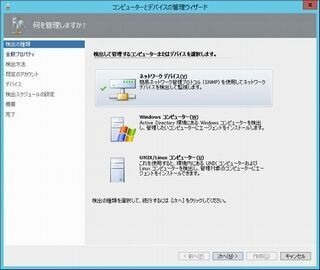
監視対象サーバの検出はSCOMのオペレーション コンソールの「コンピューターとデバイスの管理ウィザード」から行えます。
検出ウィザードでは、「Windowsコンピューター」以外にも「UNIX/Linuxコンピューター」および「ネットワーク デバイス」を検出、監視対象として登録することが可能となります。
検出が完了すると、まだ管理対象となっていないサーバ、コンピュータ が検出され、管理サーバから管理対象のサーバ、コンピュータ に対してエージェントをプッシュ インストールします。なお、プッシュ インストールを行う場合、あらかじめ必要なポートが開放されている必要があります(Technet内記事「System Center 2012 R2 Operations Manager 用の環境の準備」の「ファイアウォール」の項を参照)。
また、エージェントは管理サーバからのプッシュ インストールのほかに手動でインストールすることができます。
エージェントのインストールが完了すると監視が開始され、オペレーション マネージャ管理画面から状態を監視することが可能となります。また定期的に、監視対象サーバおよびコンピュータ に対して、どの製品や機能、アプリケーションがインストールされているかオブジェクトの検出を行います。
このことにより、管理サーバは検出されたオブジェクトに対する監視情報をエージェントに展開することでサーバ管理者は構成の変更のたびに手動で設定を行う手間を省くことが可能です。
次回は、システム管理者が監視上発生した問題の解決を支援する製品ナレッジをパッケージした管理パックからSCOMのオペレーション コンソールを用いた監視について説明します。
編集協力:ユニゾン
小賀坂 優(こがさか ゆう)
インターネットイニシアティブ所属。前職にて技術サポート、インフラ基盤のシステム提案・設計・構築を経験した後、2015年7月より Microsoft Azure、Office 365 を中心としたマイクロソフト製品・サービスの導入、および IIJ GIO と組み合わせたハイブリッド クラウド ソリューション展開や開発を担当。
2012年から Microsoft MVP for System Center Cloud and Datacenter Management を連続受賞。
個人ブログ「焦げlog」にて、マイクロソフト製品を中心とした情報やTipsを発信中。
この記事もおすすめ

提供元の記事
提供: