watchOS 2で、Apple Watchは「電話になった」
○Wi-Fi通話とは?
この話をする前に、少し経緯に触れておいた方が良いだろう。
iPhoneやiOS 9には、日本のユーザーがまだ利用できない機能がいくつかある。特に、携帯電話会社のサービスに関わる機能がそれに当たる。既に日本でも、LTEを通話に利用するVoLTEはサービスが開始されているが、これよりもはるかにインパクトがあるのが「Wi-Fi通話」だ。
名前からも推測できるかもしれないが、この機能は、通常、携帯電話の電波を利用する音声通話を、Wi-Fi経由で行えるというものだ。
携帯電話の電波が届かない場所であっても、iPhoneがWi-Fi圏内にあり、Wi-Fi通話をサポートする携帯電話会社のSIMが刺さっていれば、ケータイ番号での発着信を行うことができるようになる。
筆者が契約しているT-Mobileに加えて、ソフトバンク傘下のSprint、そして最近ではAT&Tといった米国のキャリアや、欧州のキャリアがこの機能をサポートしている。
例えば、T-MobileのSIMが刺さっているiPhoneを持って日本に出張した際、ローミング機能を使うと、米国の番号で日本での発着信は可能だが、当然通話にローミング料金が加算される。しかしWi-Fi通話をONにしてWi-Fi経由でネットにつながれば、ローミング料金なしで発着信ができる、というわけである。
少し派手な使用例を紹介してしまったが、最も期待されている使い方は、エリア問題の解決だ。
T-MobileやSprintは、米国の業界3位、4位のキャリアで、エリアが弱点となっている。Wi-Fi通話を使うと、屋外のアンテナに関係なく、自宅で確実な通話環境を提供できるようになるのだ。そこで、T-Mobileでは現在、契約者に無料で802.11ac対応のWi-Fiルーターを配って、Wi-Fi通話機能の利用をアピールしている。
○Wi-Fi通話の拡張
Wi-Fi通話自体は2014年のiOS 8から搭載された機能だが、iOS 9で強化されている。これまで、同じApple IDでログインしているデバイスから通話の発着信が行えたのは、FaceTime、FaceTimeオーディオだけだった。また、デバイス連係機能を利用して、iPhoneに着信した通話を、近くにあるMacやiPadなどで受話したり、MacのSafariに表示されている電話番号をクリックして、iPhoneの回線で発信することもできた。
しかし、iOS 8時代には、Wi-Fi通話をONにしてしまうと、これらの通話連係機能が利用できなくなる制限があった。
iOS 9に変わると、通話関連の機能も少し整理された。Wi-Fi通話が複数のデバイスをサポートするようになり、iPhoneから認証をとれば、iPadやMacから、その番号で通話の発着信機能を使えるようになったのだ。
○こうして、Apple Watchは電話になった
ここまで説明したところで、Apple Watchで携帯電話番号による音声通話ができるようになるからくりが分かったのではないだろうか。
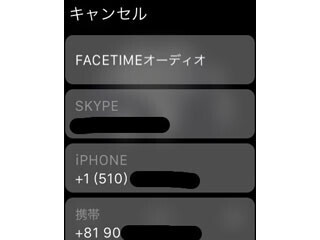
iPhoneからApple Watchを、その番号でWi-Fi通話で通話できるデバイスとして認証することで、Apple Watch単体でも音声通話の発信・着信ができるようになるというわけだ。
また、Apple Watchでこれまで対応してこなかったFaceTimeオーディオの発着信もサポートしており、iPhoneが手元になくても音声での通話を行う幅がひろがっている。とはいえ、屋外などのうるさい場所では、iPhoneを相当耳に近づけなければ相手の声を聞き取ることができないため、やはり室内での利用が実用的と言えるのではないだろうか。
手首での通話については、また改めて触れたいと思う。
○接続を確認しよう
しかし、これらの機能はすべて、Apple WatchがWi-Fiにつながっていることが前提だ。iPhoneで接続したことがあるWi-Fiのうち、2.4GHz帯域で、Wi-Fiを拾ってからログインなどの認証が不用なものに対して、Apple Watchは自分で接続するようになる。
Apple WatchがWi-Fiに接続しているかどうかは、グランスにある「設定」を開くと確認することができる。もしiPhoneにつながっていれば、「接続済み」とともに緑のiPhoneのアイコンが表示される。Apple Watch単独でWi-Fiに接続している場合は、「接続済み」と雲のアイコン表示となる。
通信に関する機能を利用する際には、いずれかの方法で接続されていることが必要であるため、上手く機能が利用できない際には確認すると良いだろう。
松村太郎(まつむらたろう)ジャーナリスト・著者。米国カリフォルニア州バークレー在住。インターネット、雑誌等でモバイルを中心に、テクノロジーとワーク・ライフスタイルの関係性を執筆している。慶應義塾大学SFC研究所上席所員(訪問)、ビジネス・ブレークスルー大学講師、コードアカデミー高等学校スーパーバイザー・副校長。ウェブサイトはこちら / Twitter @taromatsumura
この記事もおすすめ

提供元の記事
提供: