ブラウザハイジャックなどからPCを守る - 「カスペルスキー 2016」を試す
カスペルスキーは、同社のセキュリティ対策ソフトの最新版となる「カスペルスキー 2016 マルチプラットフォーム セキュリティ」を10月15日よりダウンロード販売を開始した(パッケージ版は11月12日より)。「マルチプラットフォーム」という名前を冠する通り、
カスペルスキー インターネット セキュリティ(Windows版)
カスペルスキー インターネット セキュリティfor Mac(Mac版)
カスペルスキー インターネット セキュリティfor Android(Android版)
の3つの製品から構成される。5台版では、Windows PC、Mac、スマートフォン、タブレットから最大5台のデバイスにインストールできる。最近では、1人でも複数のデバイスを所有することが多い。そんな要求にも応えるライセンスとなっている。また、家族では多くのデバイスを同時に守る必要がある。そんなユーザー向けには、利用台数に制限のないプレミアライセンス版もある。
Windows 10やOS X 10.11 El Capitanといった最新OSにも対応する(Android 5.1については、2015年11月に対応予定)。
価格などの詳細については、カスペルスキーのホームページを参照していただきたい。本稿では、Windows版のカスペルスキー インターネット セキュリティの新機能を中心に紹介したい。
○カスペルスキー インターネット セキュリティを使ってみる
まずは、カスペルスキー インターネット セキュリティの基本機能を紹介しよう。まずは、メインウィンドウである。
シンプルなメニュー構成になっており、初心者にも使いやすいだろう。インストールが完了したら、まずは完全スキャンをする。
初回のスキャンは時間がかかることもあるが、2回目以降はスキャン対象も減り、短時間で終了するようになる。あとは、スキャンスケジュールの設定などを適切に行う。
ここまでの作業をすませれば、セキュリティ対策ソフトを意識することはほとんどないだろう。そして、もう1つ設定しておきたいのは、便利ツールの中にある実行アプリケーションの制限である。
左のメニューから[実行アプリケーションの制限]を選ぶ。この機能を有効にすると、信頼できるアプリケーションのみが実行を許可される。既知のよく使うアプリケーションは実行を許可し、ダウンロードした不明なアプリケーションなどを制限することができる。この機能が有効の場合、カスペルスキー インターネット セキュリティは、許可されていないアプリケーションをすべてブロックする。その可否は、Kaspersky Security Networkから受け取った情報、アプリケーションのデジタル署名の詳細、アプリケーションダウンロードのインストーラおよびソースの信頼レベルに基づいて判断される。
猛威をふるう標的型攻撃などでは、パターンファイルによる防御は難しい。
こういった機能と併用することで、より強固な対策となるだろう。
●カスペルスキー インターネット セキュリティの新機能
○カスペルスキー インターネット セキュリティの新機能
それでは、新機能を紹介しよう。まずは、システム変更コントロールである。一般的には、ブラウザハイジャックなどと呼ばれる行為を防ぐものだ。具体的には、
スタートページやブランクページの書き換え
ツールバーの追加
検索エンジンの変更
などがある。問題は、ユーザーの意思とは無関係にインストールされ、閲覧履歴を送信したり、不要な広告を表示する。さらには、元の状態に戻すことが難しいこともある。フリーウェアをインストールする際に、同時に行われることが多い(よくみれば、確認できなくもないが、気付かないことも多い)。
設定メニューの[プロテクション]から[システム変更コントロール]を選ぶ。
デフォルトではオフになっているので、オンにする。実際に、試してみよう。ここでは、IEにGoogleツールバーをインストールしてみよう(もちろん、ブラウザハイジャックに該当するソフトではない)。
インストールを開始してしばらくすると、カスペルスキー インターネット セキュリティがインストールをブロックする。
こうして、Googleツールバーのインストールが失敗する。
ユーザーが気が付かないうちに、このような変更を行おうとしてもブロックされるので、ブラウザハイジャックを防ぐことができる。もう1つ新機能を紹介しよう。
Webトラッキング防止である。多くのWebサイトでは、ユーザーの閲覧行動などから、そのユーザー向けの広告を表示する。図11は、価格比較サイトで、カスペルスキー インターネット セキュリティなどを検索した後、動画サイトを閲覧したものだ。
右のほうに、カスペルスキーの広告が表示されるようになる。この広告をブロックするのが、Webトラッキング防止である。こちらも設定メニューの[プロテクション]から[Webトラッキング防止の設定]を選択する。
デフォルトでは[検知した要求をブロックしない]にチェックが入っているが、[検知した要求をブロックする]に変更する。こうして先ほどの動画サイトを閲覧すると、図12のようになる。
右にあったカスペルスキーの広告などがなくなっている。そして、検知した追跡サービスのレポートも表示できる(便利ツールから[プライバシー保護]を選択)。
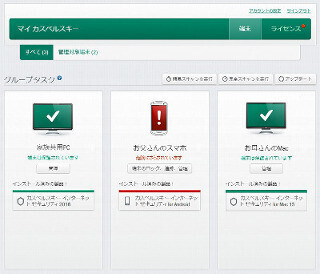
最後に、マイカスペルスキ―によるリモート管理である。リモートでのカスペルスキー製品の各種操作やデバイスの状態確認ができる。
これを使えば、遠隔地のデバイス管理もできる。かつては、その強力な検知機能と豊富な設定項目で、上級者向けともいえるセキュリティ対策ソフトであった。2016では、メニューも洗練され、一般ユーザーにも使いやすいものとなっている。カスペルスキーでは、30日間の体験版も提供している。
試してみてもいいだろう。

提供: