秘密のファイルを隠す! 富士通「LIFEBOOK SH90/W」でシークレット機能「ワンタッチプライバシー」を試す
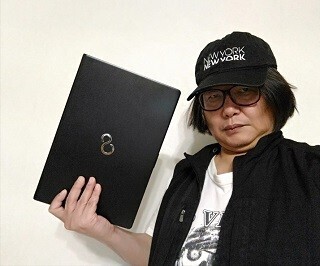
富士通製PCの秋冬モデルに搭載されている「ワンタッチプライバシー」は、ファイルを登録しておけば、一度に複数のファイルをデスクトップ画面から非表示にし、他のユーザーの目から隠してしまえる機能だが、製品紹介ページではほとんど言及されていない、ちょっとマニアックな機能だ。
同機ユーザーの中には、「『LIFEBOOK SH90/W』でWindows 10のメニューを立ち上げてみたら『よく使うアプリ』に謎の機能が表示されていたがはてこれは一体何だろう」という人もいるかと思われる。というわけで、今回、モバイルモデルの「LIFRBOOK SH90/W」で「ワンタッチプライバシー」を試してみた。なお、機種の詳細は、ニュース記事、レビュー記事で確認してほしい。
【レビュー】スペックや機能はどう変わった? Skylake+Windows Hello搭載、新生「LIFEBOOK SH90/W」を試す
富士通、指紋認証ログインに対応した13.3型ノートPC「LIFEBOOK SH」
○オレを襲ったトラブル
「ワンタッチプライバシー」は、スタートメニューから起動できる「ワンタッチプライバシー」という富士通のオリジナルプログラムだ。名前の通り、ワンタッチ(もしくは1クリック)で特定のファイル、フォルダを画面上から一時的に消す(非表示にする)ことができる機能である。
使い方を紹介する前に、まずはこの機能でちょっとアレな画像を隠したオレを襲ったトラブルの顛末を伝えたい。
「ワンタッチプライバシー」の使用には、まず「ワンタッチプライバシー」自体のパスワードを設定する必要がある。
そして、「ワンタッチプライバシー」を使って非表示にしたファイルを復活させるには、当然同プログラムから復元処理を行う必要があるのだが、一度終了させた「ワンタッチプライバシー」を起動すると、まずパスワードの入力画面が表示される。ここで正しいパスワードを入力しないと、「ワンタッチプライバシー」は起動できず、ひいてはファイルを復元することができない。
初めて「ワンタッチプライバシー」を使ったとき、このパスワード入力時に、トラブルが発生した。察しのいい読者諸氏はお気づきかもしれない。なぜか、正しいパスワードを入力しても、ログインできないのだ。そんなことあんのか!? と思われただろう。オレも思った。
このとき、非常にシンプルなパスワードを設定したので、間違うはずはなかったのだが、複数回パスワードを入力してもログインできず、焦ることになった。
そうしているうちにあることに気がついた。アルファベットの大文字、小文字が逆転しているのでは? というわけだ。設定したときは小文字で入力している気になっていたが、もしかすると大文字で入力していたのかもしれない。
かくして、アルファベットを大文字にして入力すると無事ログインできた。正直ホッとした。これがログインできないと、富士通に連絡してリセット方法を教えてもらわなければならない。ユーザー側ではリセットできずPC自体を送って処理しなければいけない可能性もあり、面倒極まりないことになるところだった。
●改めてワンタッチプライバシー機能を試す
いろいろあったが(主にオレだけ)、改めて、本題の「ワンタッチプライバシー」機能の話だ。
この機能はスタートメニューから起動できる「ワンタッチプライバシー」という富士通のオリジナルプログラムによって実行される。
このプログラムを初めて起動すると、まずはパスワードの登録を要求してくる。文字数は6文字以上、24文字以内で、文字種類を2種類以上にしなければならない。もっと厳しくしてもいいのではないか? と思うが、あまりに複雑にしすぎて、ファイルを永遠にロストしてしまう可能性もあるので、一般的なレベルでいいのかもしれない。
「ワンタッチプライバシー」にファイルをドラッグ&ドロップで登録し、登録したファイルごとに表示される「隠す」スイッチをクリックすると、機能がオンになりファイルが隠される。画面上からもファイルは見えなくなり、これでプログラムを閉じると、ほかの人には隠したフォルダの存在が全くわからなくなる。
この時、ファイルは単に見えなくなっているだけでなく、暗号化された上で、特定のフォルダに保存されている。つまり、隠された状態ではファイルを発見しても、見ることができないのだ。
●隠す機能をどう活用するか?
さて、「ワンタッチプライバシー」では複数のファイル、フォルダを管理、隠蔽できる。それはそうだ。1つしか隠蔽できないのでは実用性が低い。
複数の隠蔽ファイルの登録は次々とプログラムウィンドウにファイル、フォルダをドラッグ&ドロップしていけばいいだけだ。複数のファイルを登録すると、リストに複数のアイテムが表示されていく。そして、リストは下端まで達すると、スクロールできるようになる。このリストはかなり長くなることを想定したデザインのようだ。
複数のファイルを登録した場合でも、登録したファイル、フォルダごとにファイルを隠すスイッチをオン、オフできる。
また、急いでファイルを隠したい場合にために、右上の「すべてを隠す」ボタンで一度にすべてのファイルを消すことができる。
○隠す機能をどう活用するか?
最近はタフさを強化したビジネス向けノートPCが増えているが、タフさの次に必要となるのはセキュリティ機能だろう。富士通は指紋認証などを早くからノートPCに取り入れたり、虹彩認証をスマホに搭載するなどセキュリティに積極的なメーカーなので、「ワンタッチプライバシー」のような、ファイルを隠す機能を取り入れたことは理解できる。
いろいろ試したが、「ワンタッチプライバシー」は非常に面白い機能だ。提言の意味で、「ワンタッチプライバシー」がスタートメニューに表示されてしまうのが気になると記しておこう。だって、このパソコンの中のデータをチェックしたい人が、そのパソコンを触ったら、「このプログラム何?」って、起動しようとしてしまうだろう。そして、起動すると、パスワードにブロックされてしまうわけで、ユーザーへの疑惑が増してしまうかも知れない。アイコンを表示せずに、例えば複数のキーの組み合わせで起動するようになったら、使い勝手がより良くなりそうだ。
「ワンタッチプライバシー」は「LIFEBOOK SH90/W」だけでなく、富士通の秋冬の新製品に搭載される機能だ。会社のデータでも個人のデータでも、複数の人が使う可能性のある環境にいる人や、手軽にセキュリティを高めたい人は、店頭などで一度試してみると良いだろう。

提供: