


パスワードをクラウドに保存して自動入力 - 「Sticky Password プレミアム」を試す
「パスワードは使い回さない」とは、セキュリティの基本の1つである。しかし、これには難しい問題がある。強固なパスワードをいくつも覚えられないことである。しかし、認証を必要とするサイトは増える一方である。そのような対策に使いたいのが、ライフボートの「Sticky Password プレミアム」である。
1ユーザーで使用する限りは、台数制限なくPCやデバイス(Android、iOS)にインストールが可能である。また、使用期間の制限もない。対応OSやシステム要件、さらに対応するブラウザなどは、ライフボートのWebページを参照してほしい(特に、厳しいものはない)。
○まずは、初回設定
インストール直後に行うのが、初回設定である。
[さあ始めましょう!]をクリックする。サインイン/サインアップとなるので、[マイアカウントを作成]をクリックする。次は、StickyAccoutを作成となる(図3)。
ここがもっとも重要となる。まず、アカウントにはメールアドレスを使うが、一度設定したら変更はできない。また、マスターパスワードを忘れると、登録された情報にはけっしてアクセスできない。当然ながら、流出するとすべての個人情報が窃取される危険性がある。
このあたりを踏まえて設定を行ってほしい。再度、マスターパスワードの確認などが行われ、クラウド同期の設定となる。
基本的には[クラウド同期を有効化]を選ぶ。もし、1台のPCでのみSticky Passwordを使うのであれば、クラウドを使う意味がない。無効化を選ぶ。次に、ブラウザへの設定となる。まず、インストール済みのブラウザが表示される。
Chromeでは、この段階でエクステンションのインストール確認が行われる(後で行われるブラウザもある)。
最後にライセンスキーの入力となる。
以上で、初回設定は完了である。
[Sticky Passwordを起動]をクリックし、Sticky Passwordを起動する。初回は、チュートリアルが表示される。以後、不要ならば、下のチェックボックスのチェックを入れたままにする。
○Sticky Passwordを使ってみる
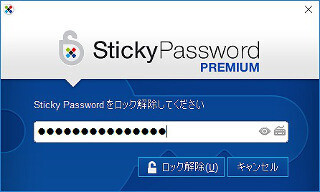
Sticky Passwordのメイン画面は、図9となる。再起動時や一定時間(デフォルト10分)PCの操作がないとロックされ、解除には、マスターパスワードを入力する。
IDとパスワードを登録するには、実際にログインまでを行う。
ログインをクリックすると、新規アカウント登録画面となる。
アカウント名やグループは後で変更もできる。[新規アカウントを追加]で登録される。あとは、同じページを表示すると、自動的にIDとパスワードが入力されるようになる。もし、自動的に新規アカウント登録画面が表示されない場合、手動でアカウントを追加する。
もう1つやっておきたいのは、個人情報の入力である。メイン画面から[個人情報]を選ぶ。ここでは、
個人情報(名前、誕生日など)
連絡先(住所、電話番号など)
インターネット(Yahoo ID、AOL名など)
ビジネス(会社名、部署など)
財務(クレジットカード、銀行口座など)
を入力する。
サイトによっては、さまざまな入力が必要となる。それをサポートするものだ。図14のように、個人情報を入力してみた。
実際にWebサイトで、上にあるSticky Passwordのアイコンをクリックし、[個人情報]→[新規個人情報]を選ぶ。
すると、赤くなった入力欄に、あらかじめ保存していた個人情報が自動で入力される。
複数のアカウントを登録した状態が、図17である。
グループを適切に設定していくと、使いやすいだろう。
●Sticky PasswordをiPadで使ってみる
○Sticky PasswordをiPadで使ってみる
まずは、Sticky PasswordをApp Storeからインストールする。
Sticky Passwordを起動すると、ようこそ!! 画面となる。
[さあ、始めましょう!]をタップして、図19に進む。
ここでは[既存アカウントに接続]をタップする。メールアドレスとパスワードの入力となる。
[接続]をタップすると、クラウド同期となる。
当然、有効化を選ぶ。以上で初期設定は完了となる。
ライセンス形態が表示される。
さらに[Sticky Passwordを起動!]をタップして、Sticky Passwordを起動する。iOSでは、ブラウザはSafariに対応する。
早速、SafariにSticky Passwordを有効化しよう。[今すぐ有効化]をタップする。Safariで、設定手順が表示されるので、この通りに設定する。
ここで、一度、SafariからSticky Passwordに移る。[ウェブアカウント]に図12で登録されたIDやパスワードがあるか確認しておこう。
では、実際にIDやパスワード入力画面で、□に↑のボタンをタップし、Sticky Passwordを選ぶ。するとマスターパスワードの入力となる。
次に、ログインの選択となる。
文字ボックスにIDとパスワードが自動で入力される。
Windowsと比較すると、やや手間がかかる(マニュアルにも、機能が制限されるとある)が、パスワードを記憶する必要はない。
●パスワードジェネレータでパスワードを生成
○パスワードジェネレータでパスワードを生成
パスワードのもう1つの悩みは、強固なパスワードを作るのが難しい。そこで、利用したいのがパスワードジェネレータである。パスワード入力欄にカーソルを移動すると、ポップアップが表示される。
うまくいかない場合は、メニューやブラウザのボタンからも起動できる。ここで[パスワード生成]をクリックする。パスワードジェネレータが起動する。パスワードの長さを指定し、[生成]をクリックすると生成される。
生成されたパスワード表示するには、右にある目のアイコンをクリックする。
覚えるのは、かなりむずかしい。Sticky Passwordがなければ、大変だろう。[このパスワードを使用する]で、クリップボードにコピーされるので、入力欄でペーストすればよい。あとは、図12と同じ手順となる。
パスワードなどの個人情報は、AES-256暗号化をされており、まず解読されることはない。逆にいえば、マスターパスワードを忘れると、すべてのパスワードを失うことになる。この点だけは注意したい。
本稿では紹介しきれなかったが、USBメモリを使ったポータブル版、保存した情報のインポート・エクスポート、クラウドを使わない同期などもできる。パスワード管理で悩んでいるのであれば、ぜひ、検討してみてほしい。
この記事もおすすめ

提供:

関連リンク
-

「頭が追いつかない」「カオス」ついに判明した“犯人”と衝撃の事実に動揺の声…藤井流星×七五三掛龍也「ぜんぶ、あなたのためだから」第9話
-

矢田亜希子、二の腕あらわなドレスで台湾グルメ満喫「台湾と言ったら全ての料理がおいしいイメージしかない」
-

「いいなぁ♡」お下がりを欲しがるママ友。だが、フリマサイトで…”見覚えのある服”!?後日問い詰めると「…知らないわ!」
-

木村拓哉、“商店街ロケ”でフォトグラファーと濃密セッション カラーレンズをドラマチックに着用
-

「結婚式のドレス試着だけど…」⇒「俺は行かない!勝手に決めろ!」新婚なのに離婚ピンチの大げんか!さらに「お前は芸能人かよ!」とブチギレられて・・・