洋画大好きライターが「Fire TV Stick」(音声認識リモコン付属)を使ってみた【前編】
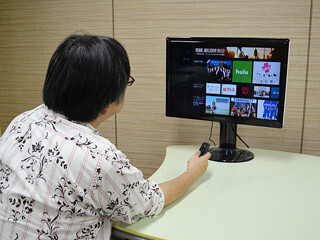
テレビ/ディスプレイのHDMI端子にスティック状のデバイスを差し込むだけで、ストリーミング動画を楽しむマシンに変えてくれる「Fire TV Stick」が、Amazon.co.jpで10月28日に販売開始した。
「Fire TV Stick」は、スタンダードなリモコン付属版と、音声検索できるリモコン付属版がラインナップされているのだが、Amazonプライム・ビデオ(年額3,900円・税込)をはじめとして、Hulu(月額933円・税別)、Netflix(HD画質。月額950円・税別)、ついでにニコニコ動画(プレミアム会員。月額540円・税込)にも加入し、動画配信サービスの虜となっている筆者は、当然のように製品発表とともに音声認識リモコン付属版を予約。だって見たい映画を音声で呼び出せるなんてかっこいいじゃない!
というわけで、今回の記事では早速ポチった「Fire TV Stick」のファーストインプレッションを紹介する。ちなみに、スタンダードリモコン付属版と、音声認識リモコン付属版は、本体部分は同じ。リモコンに音声認識を搭載しているかどうかだけが相違点なので、その部分以外の基本的な使い勝手は変わらない。
Amazonの動画視聴デバイス「Fire TV」シリーズには、この「Fire TV Stick」のほか、もう1モデルラインナップされている。
本体が据え置き型で4K映像やドルビーデジタルプラス、さらには内蔵するPowerVR GX6250グラフィックスによって3Dゲームにまでも対応しているSTBタイプの「Amazon Fire TV」だ。こちらは高性能な代わりに値段が高めに設定されており、「Fire TV Stick」ではスタンダードリモコン付属版が税込4,980円、音声認識リモコン付属版が6,480円のところ、「Amazon Fire TV」は税込で12,980円となっている。余談だが12月15日現在、「Fire TV Stick」音声認識リモコン付属版のお届けは「クリスマスイブまでに」だった。
●スマホやタブレットがリモコンに
それでは、インプレッションを紹介していこう。パッケージは非常にコンパクト。収められている本体とリモコンも同様にコンパクトだ。本体はちょっと大きめのUSBメモリといったサイズといったところ。ネットワークへは、本体の無線LANを介して接続する。
対応規格はIEEE802.11a/b/g/n。コンパクトながら、デュアルバンド、デュアルアンテナWi-Fi(MIMO)へも対応しているのが頼もしい。
このほかのスペックとしては、CPUがBroadcom Capri 28155(デュアルコア 2xARM A9 最大1GHz)、GPUはVideoCore4、ストレージは8GB、メモリは1GBとなっている。インタフェースは、HDCP1.4に対応したHDMI 1.4b、電源供給用microUSB。サウンドはDollby Audio、5.1chサラウンド対応、2chステレオ、最大7.1chのHDMIオーディオパススルー。
同梱されているリモコンは、幅3.7cmで長さが15.5cm。ホーム、戻る、メニュー、再生/停止、早送り、巻き戻しといったボタンのほか、中央部分全体がクリックボタンになっている環状のカーソルキー、音声入力モードを呼び出すボタンが搭載されている。
こう列挙するとボタンが多そうに感じるが、実際に見てみるとシンプルな作りなのでご安心を。
イマドキのテレビやレコーダーのリモコンよりわかりやすいくらいだ。円形のカーソルボタンは個体差かもしれないが、ちょっと固めの非常にしっかりしたクリック感で、誤操作しづらいようになっている。本体との接続はBluetooth 3.0。操作のために本体側に向ける必要もなく、自由な姿勢で入力できるのもうれしいところ。
ただ、このリモコンにもひとつ問題がある。コンパクトなゆえに、リビングなので見失ってしまう事態があり得るのだ。一人暮らしの狭い筆者の家でさえ、妖怪リモコン隠しがたびたび現れるため各種リモコンが行方不明になることがあるので、一般のご家庭ではより問題になるかもしれない。とはいえ、「Fire TV Stick」の場合は、スマートフォンやタブレットをリモコン化するアプリを、Amazonアプリストア、Google Play、App Storeで無料配布している。
これでリモコンが見当たらなくても大丈夫だろう。なお、アプリには音声認識機能が搭載されているので、その機能が搭載されていないスタンダードリモコン版のユーザーも音声検索ができる。ただし、このアプリを使用する場合は、「Fire TV Stick」が接続されているのと同じ無線LANグループに接続しなければならないので注意だ。●セットアップは超簡単! (無線LAN接続はちょい手間)
ここでは本体の接続とセットアップについて説明していくが、「そんなの本体の造りと画面見ればわかるさー」という人は読み飛ばしていただいてかまわない。筆者も説明書を読むことなく、画面の指示に従うだけでセットアップが無事完了した。
本体は、そのままテレビのHDMI端子に差し込めばいいだけ。端子の周囲の状況によって直接差し込みづらかったり無線LANの電波が届きにくいなどの問題がある場合は、本体のHDMI端子を延長してくれるコネクタが同梱されているので、それを活用すればいい。あとは、本体に電源を供給するmicroUSBケーブルを接続すれば、ハードのセットアップは完了だ。
手軽!
電源を入れると同時に起動開始。テレビもしくはディスプレイの入力ソースを「Fire TV Stick」に切り替えると、本体のセットアップが始まっているのがわかるだろう。最初だけは多少時間がかかるが、それが終わると、言語の選択、無線LANへの接続、Amazonアカウントを入力することで、セットアップが完了する。このあたりは購入した条件などによってすでにIDが登録済みであったりと多少違いが出る可能性があるが、画面に表示される指示に従えば問題ない。こちらもやっぱり手軽。
ここでひとつ押さえておきたいのが、「Fire TV Stick」の無線LAN接続に関してだ。同機の無線ワンタッチ接続はWPSにしか対応していない。WPSを搭載していない無線LANルータを使用している場合は、パスワードなどを入力する必要がある。
実はここだけは「超簡単」とは言い難かったが、入力自体は何も難しいことはないので(ワンタッチのWPSに比べて手間なだけ)、ルータのSSID・パスワードを確認しつつ、リモコンでの入力をぽちぽちと頑張っていただければと思う。
ようこそ、Fire TV Stickの世界へ!(後編に続く)

提供: