ドット絵を描いてみよう
80~90年代の家庭用ゲーム機に登場した「ドット絵」。今も根強い人気があり、マイナビニュースでは「マリオ」のドット絵の秘密についての記事を掲載しました。
ポップでレトロな印象を求めてか、高解像度のイラストをあえてドット化したファングッズなども増えてきています。元々「ドット絵」は画面表示やデータ容量の制約から生まれたものですが、最近は描画のいち手法として定着してきているとも言えそうです。
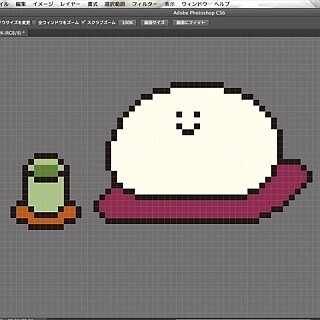
イラストや写生といった"王道のお絵かき"より、ドット絵の方が実はとっつきやすいと語るのが、デザイナーのシマダマヨさん。この記事では「ドット絵」をこよなく愛するシマダさんに、マイナビニュースで連載している「週刊こむぎ」にも登場するキャラクター「こむぎこをこねたもの」をテーマに、Photoshopでイラストをドット化する方法をレクチャーしていただきました。
シマダマヨデザイナー。兵庫県在住。
文具メーカー「PILOT(パイロット)」にてデザイナーとして勤務後、独立。子供向け万年筆「kakuno(カクノ)」やフリクションスタンプなどのデザインを手がける。趣味はドット絵描画とマスキングテープ収集。
はじめまして、シマダです。マイナビニュースでは主にアート系ニュースを担当してます。今回こういった記事を書くということで緊張しておりますが、ドット絵を描く楽しさをお伝えできれば嬉しいです!
ドット絵を描こう!と思い立つ人はあまり多くないかもしれませんが、実は楽しいんです、ドット絵!イラストやスケッチのような「絵を描くぞー」と思って描くものより、かえって取り組みやすいと思います。どちらかというと、手芸に近いかもしれません。
また、ファイルサイズがとても軽いので、スペックが高くないマシンでもさくさく描けるのが利点です。
ツールもWindowsに元々入っている「ペイント」で描けることは描けます。なので、特別な道具は不要!……と言いたいところなのですが、今回はPhotoshopを使った作画をご説明します。
というのも、Photoshopだと画面上にグリッドを表示でき、ドットを打つのがすごく楽になるからです。ペイントだとそれができず、目安なしで"白紙"の上にドットを打つことになりますが、これは結構厳しいですね…。グリッド表示はPhotoshop Elementsでも使える機能なので、お手元にあればぜひPhotoshopでドット絵に取り組むのをおすすめします。(今回使ったのはPhotoshop CS6)
また、無料の画像編集ソフト「GIMP」でもグリッド表示は可能なので、普段そちらを使っている方や、フリーソフトで取り組みたい方はこちらをオススメします。今回は、普段私がPhotoshopを使っているので、そちらのソフトをベースにした解説となることをご了承いただけると幸いです。
○1:カンバス設定
Photoshopを立ち上げて、新規ファイルを作成します。
カラーモードや解像度などはデフォルトのまま、今回はキャンバスサイズを100pixel×100pixelの正方形にしました。表示されるグリッドを利用したいので、作画は1ドット1ピクセルで行います。大作でなければこのぐらいのサイズで充分ですが、印刷したり待ち受けにしたり、大きく使いたい場合は完成してから拡大するといいですよ。
○2:鉛筆ツールを設定
次は鉛筆ツールの設定です。直径は1px、硬さは100%にしておきます。
○3:ドットの境界線を表示
ドットを打つときにガイドとなる「ピクセルグリッド」を表示します。メニュー>表示>表示・非表示>ピクセルグリッドを選択すると完了です。
○背景色の変更
さっそくドットを…と行きたいところですが、表示をしたはずのグリッドが見えません。
では、Ctrl+Alt+Shiftで拡大ツールを呼び出し、これ以上ないくらいまで拡大しましょう。数値で言うと3200%です。
…それでも見えませんね。ですがこれは、グリッドのデフォルトカラーがキャンバスのデフォルトと同じく白だからです。なので、ここはキャンバスを一度グレーで塗りつぶしてしまいましょう。
やっと格子が現れました(画像を拡大してみるとよく見えます)。グレーで塗ったのは、背景が明るいと目に痛いので、目に優しい色にしたかったのと、今回のテーマで使わない色にしておきたかったという理由があります。最終的には別の色に変更可能なので、いったん好みは置いておいて暗めの色にするのをオススメします。
私はCMYKならK70%、RGBなら100,100,100ぐらいに設定することが多いです。
試しに鉛筆ツールでいくつか点を打ってみてください。すると、格子にそってドットが打てることに気がつくかと思います。キャンバスをめいっぱい拡大し、1pixel四方のグリッドが表示されているところにおなじ大きさの点を打っていくので、はみだしてしまうようなことは起きません。また、間違えた位置に打ってしまったときは、背景色で上書きすれば消せます。
描画色の切り替えのショートカットキーは「X」を押すだけ。手軽なのはとてもいいのですが、どっちの色を選んだ状態になっているかが分かりにくいのはちょっと困りものです。焦らずひとつひとつ打っていきましょう。
●ドット描画のコツを公開
さて、ドットを描く準備までは終わりました。ここからは一気に「こむぎこをこねたもの」を描いていきましょう!
○アタリを描く
ここは説明が難しいのですが、モデルとなった「こむぎこをこねたもの」を見ながら、楕円を意識して描きました。
ざっと描いてみましたが、ガタガタしていますね。これを元に修正して、モデルに近づけていきます。いったん拡大率を下げてみて、どこが不自然か目測をつけると早いです。
修正に当たってお手本を見返すと、横の辺が短い気がしたので、長方形選択ツールで囲い、移動ツールを使って横方向にマウスで引っ張って伸ばしました。「こむぎ」の外枠はこれで完成です!
○色塗り
色塗りは背景と同様に、塗りつぶしツールでぺたっと塗ってしまいます。
塗りつぶしツール設定は「隣接」のチェックボックスをONにしておいてください。
イラスト描画だと線の閉じ忘れで悲惨なことになったりしますが、その心配はまずないです。ブラシツールでぼかすなどの工程もないので、ぺったり塗りましょう。
小物も、「こむぎ」のアウトラインを描いたのと同じ手順で描きました。大まかにラインをとって、引いて見て調整…のくりかえしです。
すべてのパーツの色塗りまで終わったら、塗りつぶしツールで背景を本番の色に塗り換えましょう。ここではグレーを白に戻します。
最終的に全体を見て、今回は「やっぱり横に伸ばしすぎた」と思ったのでバランス調整しました。枠を伸ばしたときと同様に、長方形選択ツールで囲い、移動ツールを使ってマウスで引っ張って移動させます。完成してからもガンガンいじれるのがドットの強みです!!
印刷したり、待ち受けにしたい場合はこのままだと小さすぎるので、お好きな大きさまで拡大してください。イメージ>画像解像度で好きなサイズを指定できます。
その際、100pixel→200pixelといったように、倍率が「2倍」や「3倍」などキリのいい整数の倍率になるようにしてください。同時に、プルダウンのメニューは「ニアレストネイバー法(ハードな輪郭を維持)」を選択してください。半端な倍率を設定したり、プルダウンのメニューを間違えたりすると、せっかくシャープに仕上がったドットがぼんやりぼやけたような見た目になってしまいます。
○ドット打ちの「コツ」
最後に、ドット絵を描くにあたって、頭の片隅に留めておくと便利なコツを紹介します!
1.曲線はドットの角同士が接するようにつなぐ
2.小さい丸(R)は四角の角を斜めに落とすだけで描ける
3.大きい丸(R)の描き方
この大きな丸(デザイン業界的に読むと「アール」ですね)が描ければ、だいたいのものは描けます。
1)曲線の始まりと終わりを決める
2)描きたい曲線を点でおおまかに打つ
3)点と点の間を直線でつなぐ
4)遠目で見て、不自然な場所を修正
習うより慣れろというのに近いですが、ぽちぽち打っていると意外と没頭できるものです。ドット絵、楽しいですよ!この記事がドット絵挑戦のきっかけになれば嬉しいです!

提供: