基礎から応用まで~Gmail効率アップのための必須テクニック~ (36) もうマウスは不要! 初歩から応用までショートカットキー徹底紹介
○常に有効なショートカットキー
まずは、設定を変更せずに使える、使い勝手のよいショートカットキーを紹介しておこう。Gmailは上下左右の「矢印」キーと「Enter」キーを使って、メールを自由に閲覧することが可能となっている。具体的な例を示しながら説明していこう。
ブラウザでGmailの画面を開いたら「←」キーを押す。すると、「受信トレイ」の背景が薄いグレーで表示されるようになる。
これは「受信トレイ」にカーソルがある状態となる。
この状態で「↓」キーまたは「↑」キーを押すと、カーソルが上下に移動し、好きなトレイ(ラベル)を選択することが可能となる。その後「Enter」キーを押すと、選択中のトレイ(ラベル)に分類されているメールを一覧表示できる。
このように、キーボードだけを使って好きなトレイ(ラベル)を開くことも可能だ。また、この操作を行った直後は、カーソルが「メールの一覧」へ移動する仕組みになっている。
この状態で「↓」キーまたは「↑」キーを押してカーソルを上下に移動し、「Enter」キーを押すと、そのメールを開くことができる。
つまり、上下左右の「矢印」キーと「Enter」キーだけで好きなメールを閲覧できるわけだ。メールの閲覧を終えた後は、「←」キーを押して元のトレイ(ラベル)にカーソルを戻し、再び「Enter」キーを押してメールの一覧に戻ることも可能だ。
表示されたメールが、返信メールをまとめたスレッドであった場合は、「N」キーまたは「P」キーを押すと、前後のメールへカーソルを移動することができる。もちろん、この場合も「Enter」キーを押して、そのメールを開くことが可能である。
そのほか、メールの作成中に使用できるショートカットキーも用意されている。あまり使用頻度は高くないが、念のため覚えておくとよいだろう。
○設定変更が必要なショートカットキー
先ほど紹介したショートカットキーのほかにも、Gmailには数多くのショートカットキーが用意されている。ただし、これらを使用するには設定変更が必要となる。より多くの操作をショートカットキーで行いたい場合は、以下の手順で設定を変更しておくとよい。
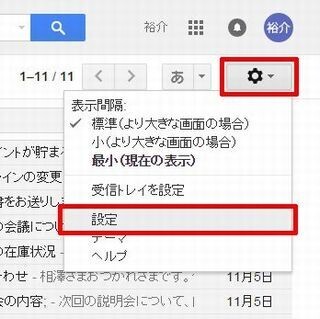
まずは「設定」ボタンをクリックし、「設定」を選択する。
「全般」の項目が選択された状態で設定画面が開くので、画面を下へスクロールし、「キーボード ショートカット ON」を選択する。その後、最下部まで画面をスクロールし、「変更を保存」ボタンをクリックする。
これですべてのショートカットキーが有効になる。以下に、代表的なショートカットキーを紹介しておくので、よく使用する操作のショートカットキーを覚えておくと重宝するだろう。
新規メールの作成
トレイの移動
メールの選択(チェックボックスのON/OFF)
スター、既読/未読などの操作
メールの閲覧中に行える操作
汎用的な操作
なお、これらのほかにも、Gmailには膨大な数のショートカットキーが用意されている。気になる方はGmailのヘルプも参照してみるとよいだろう。
ショートカットキーの紹介ページ
https://support.google.com/mail/answer/6594

提供元の記事
提供: